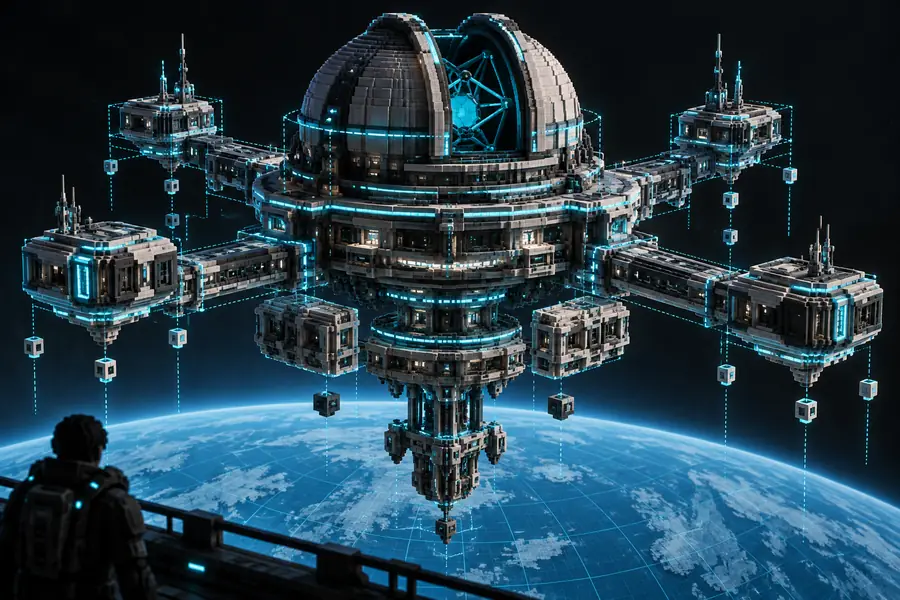

Fokussierter Konvertierungsweg

Litematic mit einem fokussierten Workflow in Schematic konvertieren

Die Konvertierung von Litematic zu Schematic lässt sich leichter beurteilen, wenn Quellformat, Zielformat und Übergabe im Blick behalten werden. Nutze diesen fokussierten Einstieg, um die Konvertierung zu planen, bevor du den Minecraft-Arbeitsbereich öffnest.

An den Arbeitsbereich übergeben
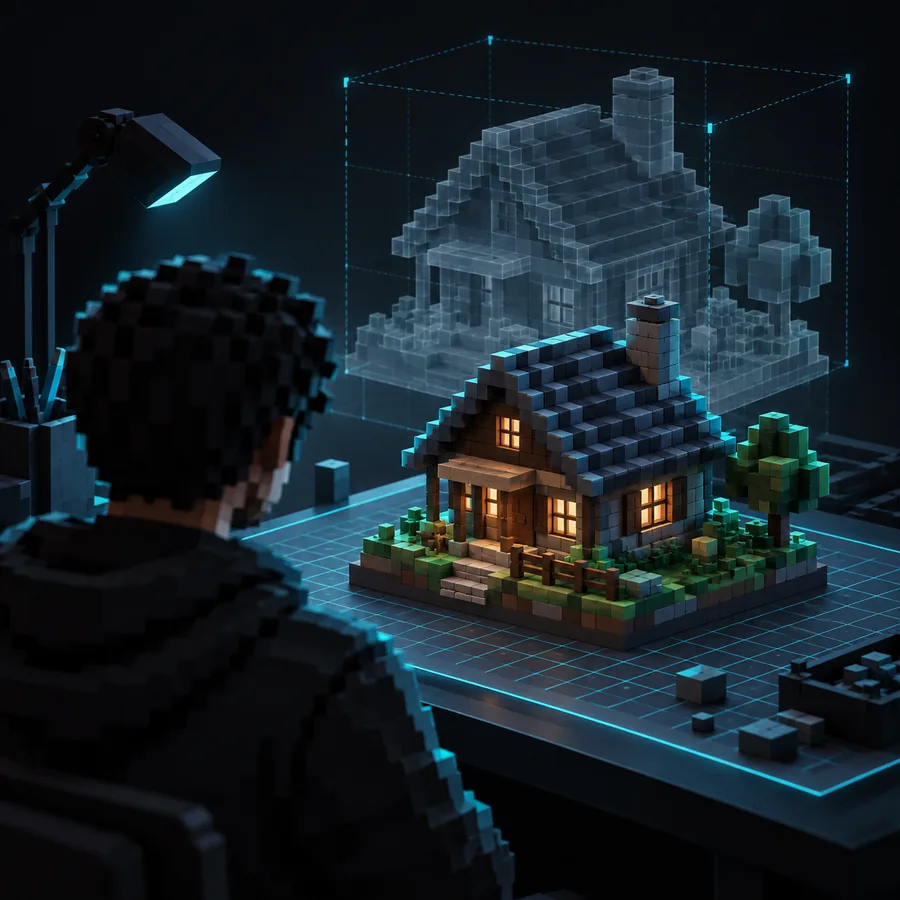
Von Minecraft inspirierte 3D-Struktur in einem hellen Arbeitsbereich

Dieser Einstieg im Vergleich zum allgemeinen

Der fokussierte Weg beginnt mit einer Litematic-Quelle und einem Schematic-Ziel. Daher ist die Formatrichtung wichtiger als ein allgemeiner 3D-Prompt.

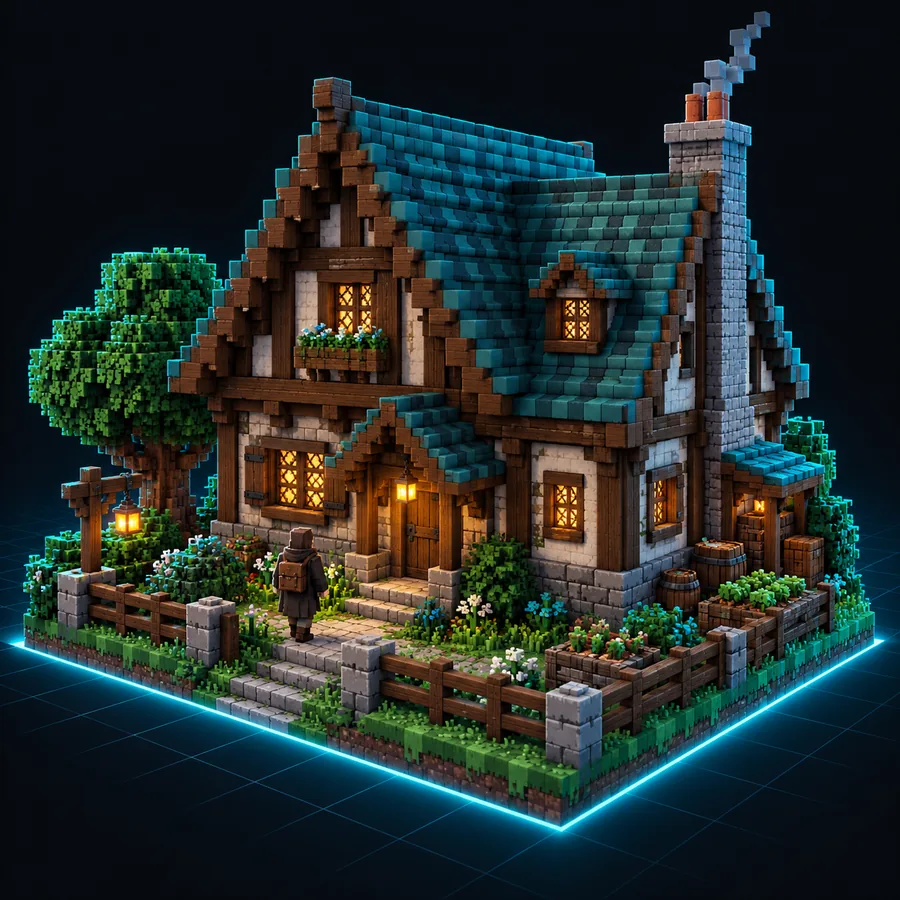
Für die Konvertierung vorbereitetes Litematic-Bauwerk Litematic-Quelle
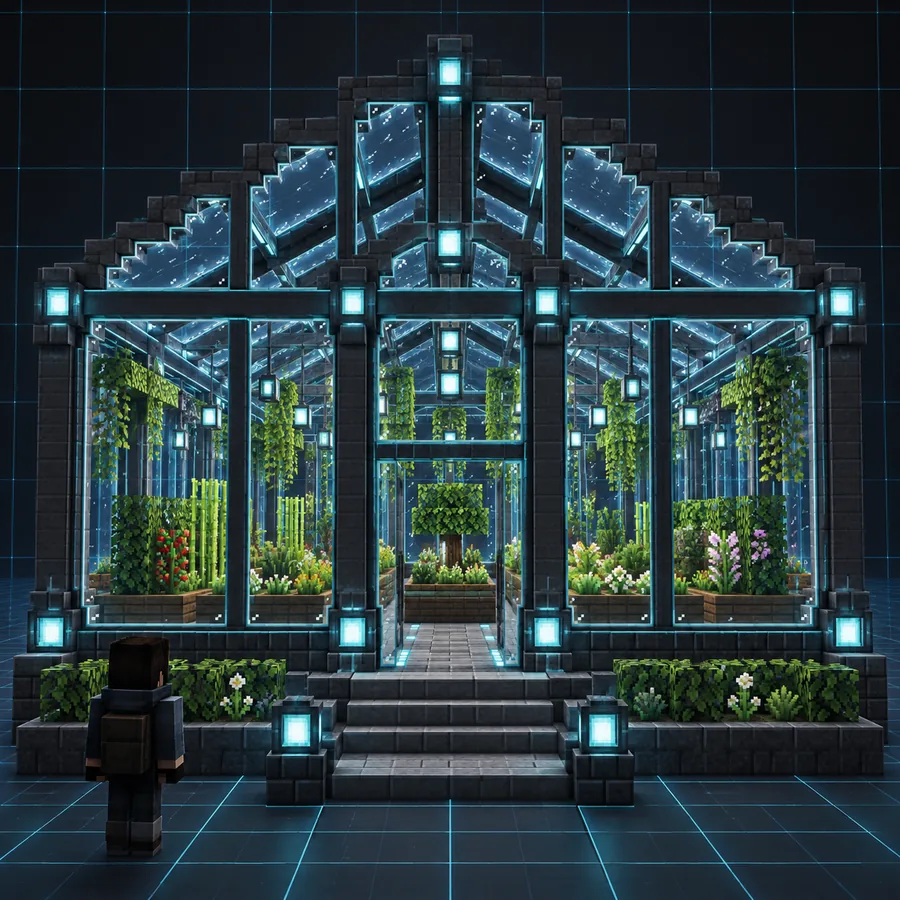
Ansicht eines Minecraft-Bauwerks für Schematic Schematic-Ziel
Beginne mit dem Dateityp, den du bereits hast, und überprüfe anschließend den Ziel-Workflow.

Die 3 Dinge, die nur dieser Weg erledigt

Ein fokussierter Konvertierungsweg hält die Aufgabe praktisch: Quelle identifizieren, Ziel festlegen und prüfen, was vor der Übergabe kontrolliert werden muss.

  1. 1

    Quelle benennen

    Bestätige, dass dein Bau als Litematic-Datei beginnt, und notiere alle wichtigen Dimensionen, Regionen oder Blockdetails.

  2. 2

    Ziel festlegen

    Wähle Schematic als gewünschte Ausgabe, damit der Workflow auf ein nutzbares Minecraft-Strukturformat ausgerichtet bleibt.

  3. 3

    Übergabe überprüfen

    Überprüfe Platzierung, Maßstab und Formaterwartungen des Ergebnisses, bevor du den Bau in deine übergeordnete Minecraft-Toolchain übernimmst.

So startest du

Der visuelle Workflow lässt sich am einfachsten als kurze Abfolge verstehen – vom Strukturkontext zu einem Bau, den du überprüfen und platzieren kannst.

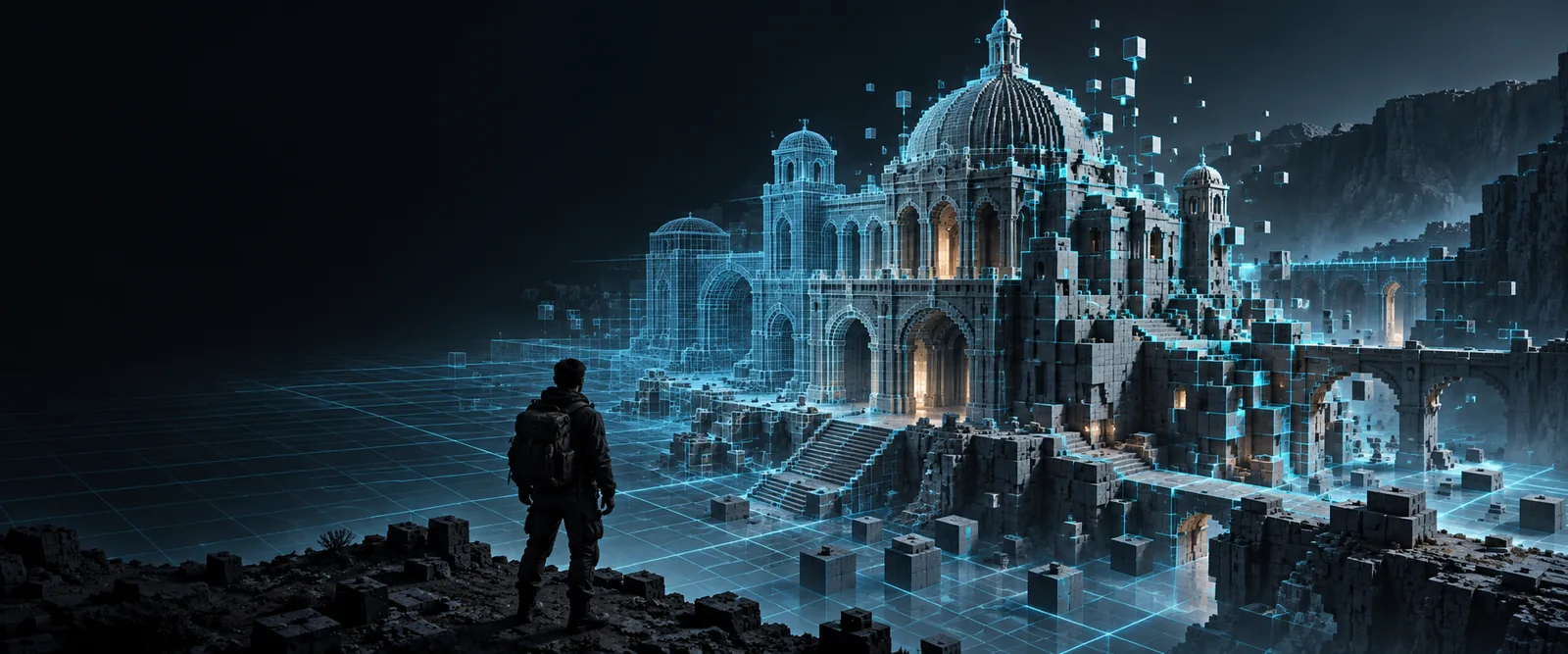
Detaillierte, aus Blöcken gebaute Struktur aus der Vogelperspektive Quellenkontext
01

Behalte den Baukontext sichtbar

Eine nützliche Konvertierung beginnt mit der Struktur selbst, nicht mit einem abstrakten Dateinamen. Identifizieren Sie den Bau, seine Ausrichtung und den Teil der Welt, den er darstellt, bevor Sie zwischen Formaten wechseln.

  • Identifizieren Sie den Bau und seine Ausrichtung
  • Notieren Sie die relevanten Regionen oder Abmessungen
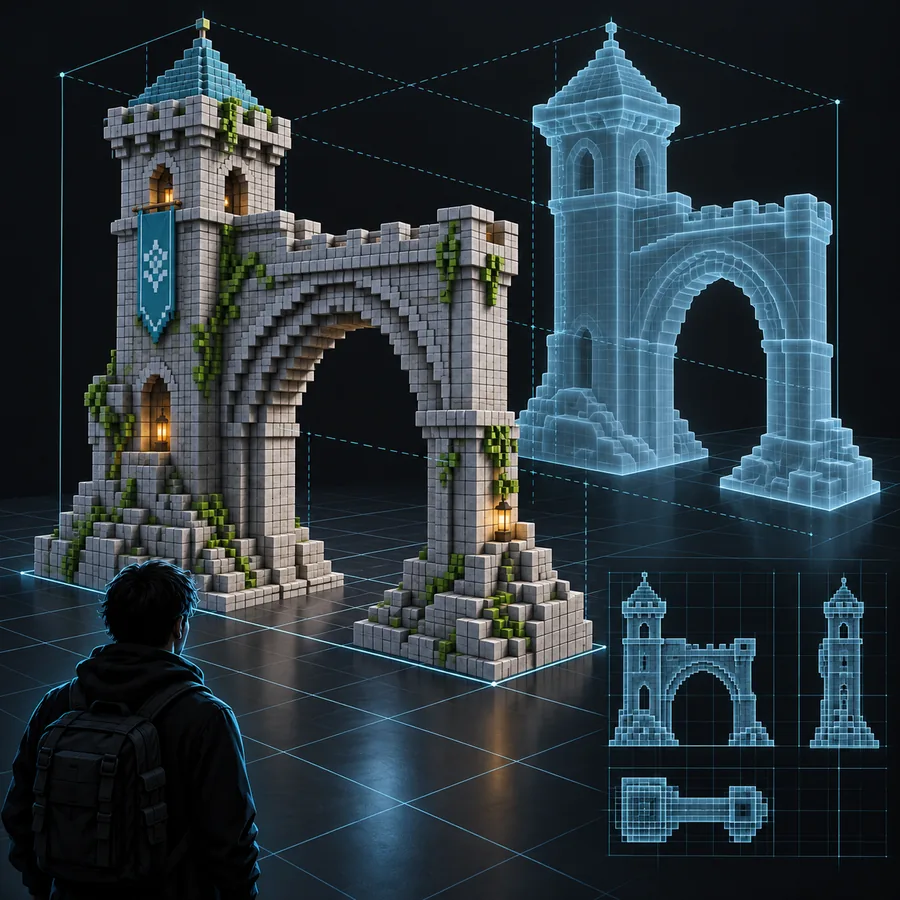
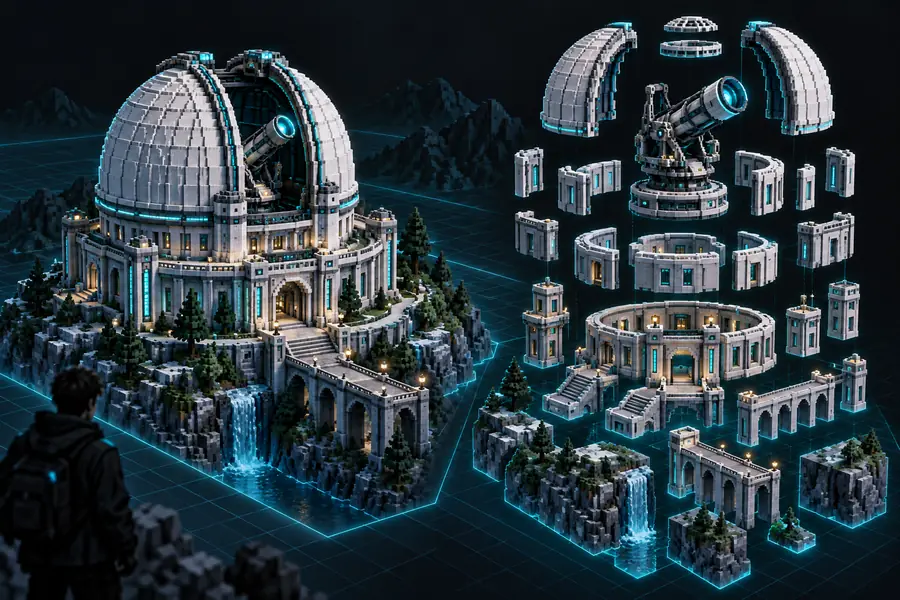
Minecraft-Struktur als wiederverwendbares Bauobjekt dargestellt Ausgabefokus
02

Prüfen Sie das Zielformat

Schematic ist eine Zieloption mit eigenen Anforderungen. Betrachten Sie die Ausgabe als Minecraft-Struktur-Asset, das in der Umgebung geprüft werden sollte, in der Sie es verwenden möchten.

  • Bestätigen Sie das Ziel vor der Konvertierung
  • Berücksichtigen Sie Platzierung und Maßstab bei der Prüfung
Fertiger Minecraft-Bau zur Inspektion bereit Letzte Prüfung
03

Prüfen Sie die Struktur, bevor Sie sie platzieren

Eine abschließende Sichtprüfung hilft dabei, eine erfolgreiche Formatübergabe von einem Bau zu unterscheiden, der noch angepasst werden muss. Überprüfen Sie Form, Blockanordnung und geplante Platzierung, bevor Sie fortfahren.

  • Vergleichen Sie den Umriss mit der Quelle
  • Prüfen Sie das Ergebnis im vorgesehenen Kontext

Wann dieser fokussierte Ablauf hilfreich ist

Verschiedene Minecraft-Bauer achten auf unterschiedliche Aspekte der Übergabe. Diese Anwendungsfälle halten das Konvertierungsziel spezifisch, ohne die erforderlichen Prüfungen zu verbergen.

Bauer, die ein gespeichertes Projekt übertragen

Sie haben einen Litematic-Bau aus einer früheren Welt und möchten für das nächste Projekt einen Schematic-orientierten Ablauf verwenden.

Quelle und Ziel bleiben eindeutig, sodass sich der nächste Prüfschritt leichter organisieren lässt.

Litematic-zu-NBT-Konverter

Planer von Serverwelten

Sie bereiten eine Struktur für einen Server oder eine gemeinsam genutzte Karte vor und müssen vor dem Import die Platzierung berücksichtigen.

Ein fokussierter Formatvergleich hilft Ihnen, zunächst Maßstab, Ausrichtung und Anforderungen des Ziels zu prüfen.

Litematic-zu-NBT-Konverter

Nutzer von Minecraft-Tools

Sie arbeiten mit mehreren Struktur-Tools und müssen eine Konvertierungsaufgabe von einem allgemeinen Modell-Workflow unterscheiden.

Der dedizierte Pfad hält die Entscheidung für das Dateiformat sichtbar, während du den Build für sein nächstes Tool vorbereitest.

Litematic-zu-NBT-Konverter

Der fokussierte Pfad im Vergleich

Diese Gegenüberstellung trennt eine direkte Formataufgabe von einem umfassenderen Workflow, damit du den richtigen Ausgangspunkt wählen kannst.

Litematic zu Schematic
Allgemeiner 3D-Workflow

Ausgangspunkt

Litematic zu Schematic

Ein Litematic-Build

Allgemeiner 3D-Workflow

Eine umfassendere Modell- oder Szenenbeschreibung

Ziel

Litematic zu Schematic

Schematic-orientierte Ausgabe

Allgemeiner 3D-Workflow

Das Ziel kann variieren

Hauptanliegen

Litematic zu Schematic

Strukturformat und Platzierung

Allgemeiner 3D-Workflow

Erstellung eines vollständigen Assets oder einer Szene

Beste erste Prüfung

Litematic zu Schematic

Quelldimensionen und Regionen

Allgemeiner 3D-Workflow

Modellanforderungen und Szenenintention

Minecraft-Kontext

Litematic zu Schematic

Zentral für den Workflow

Allgemeiner 3D-Workflow

Möglicherweise zweitrangig

Prüffokus

Litematic zu Schematic

Blöcke, Ausrichtung, Maßstab und Platzierung

Allgemeiner 3D-Workflow

Visuelles Erscheinungsbild oder allgemeine Kompatibilität

Nützlich, wenn

Litematic zu Schematic

Du bereits einen Litematic-Bau hast

Allgemeiner 3D-Workflow

Du mit einem umfassenderen Designziel beginnst

Beispielhafte Baurichtungen

Diese beispielhaften Richtungen zeigen, wie ein strukturiertes Briefing die gewünschte Minecraft-Ausgabe im Blick behalten kann, während du eine Konvertierung vorbereitest.

prompts.log
  1. 1
    Prepare a desert temple courtyard as a block-accurate Minecraft structure with clear boundaries and a centered entrance.
    Workflow für Minecraft-Strukturen Innenhof · zentrierter Eingang
  2. 2
    Prepare a floating sci-fi island as a modular Minecraft build with a stable underside and readable placement points.
    Workflow für Minecraft-Strukturen Schwebende Insel · modularer Aufbau
  3. 3
    Prepare a Japanese hillside house as a compact Minecraft structure with a clear footprint, terraces, and visible access paths.
    Workflow für Minecraft-Strukturen Haus · terrassierter Grundriss
Minecraft-Bau eines Wüstentempel-Innenhofs 1 Tempel
Minecraft-Bau einer schwebenden Science-Fiction-Insel 2 Science-Fiction
Minecraft-Bau eines japanischen Hauses am Hang 3 Haus

Beschreibe für jede Variante das Bauwerk, seine Grundfläche, seine Ausrichtung und das benötigte Zielformat.

Bereit, deinen Bau-Workflow zu prüfen?

Klär das Quellformat, das Zielformat und das Platzierungsziel, bevor du fortfährst. Der spezialisierte Arbeitsbereich bietet dir einen praktischen Ort, um von der geplanten Konvertierung zur Prüfung deines Minecraft-Bauwerks zu gelangen.

Minecraft-Arbeitsbereich öffnen
  • Beginne mit deiner Litematic-Quelldatei
  • Behalte Schematic als Zielformat bei
  • Prüfe die Platzierung vor der nächsten Übergabe

Häufig gestellte Fragen

Häufige Fragen zum Wechsel zwischen den Formaten Litematic und Schematic lassen sich am besten beantworten, indem du Quelle, Ziel und den geplanten Minecraft-Workflow prüfst.

Dabei dient ein Litematic-Bauwerk als Ausgangspunkt und wird für ein Zielformat vorbereitet, das auf Schematic ausgerichtet ist. Der wichtigste Vorteil: Die Konvertierungsrichtung und die Prüfungen der Platzierung in Minecraft bleiben von Anfang an im Blick.

Ja. Halte vor Beginn die Abmessungen, Regionen, Ausrichtung und alle wichtigen Platzierungsdetails des Bauwerks fest. So kannst du das Ergebnis leichter mit der ursprünglichen Struktur vergleichen.

Geh nicht davon aus, dass jedes Detail ohne Prüfung übertragen wird. Blockanordnungen, Entitäten, Metadaten, Ausrichtung und werkzeugspezifische Einstellungen können sich unterschiedlich verhalten. Prüfe daher die resultierende Struktur in der vorgesehenen Minecraft-Umgebung.

Verwende die Seite für den Litematic-zu-NBT-Konverter, wenn du NBT statt Schematic als Zielformat benötigst. Wenn du zuerst das Zielformat festlegst, vermeidest du den falschen Format-Workflow.

Erstellung starten
Erstellung starten