Bedrock-Struktur-Workflow

Mit einem GLB-zu-MCStructure-Konverter arbeiten

Ein GLB-zu-MCStructure-Konverter-Workflow hilft dabei, ein 3D-Asset in eine Minecraft-Bedrock-kompatible Struktur umzuwandeln und bietet anschließend einen klaren Ablauf zur Prüfung und zum Import des Ergebnisses.

Ausgabe vor dem Import prüfen
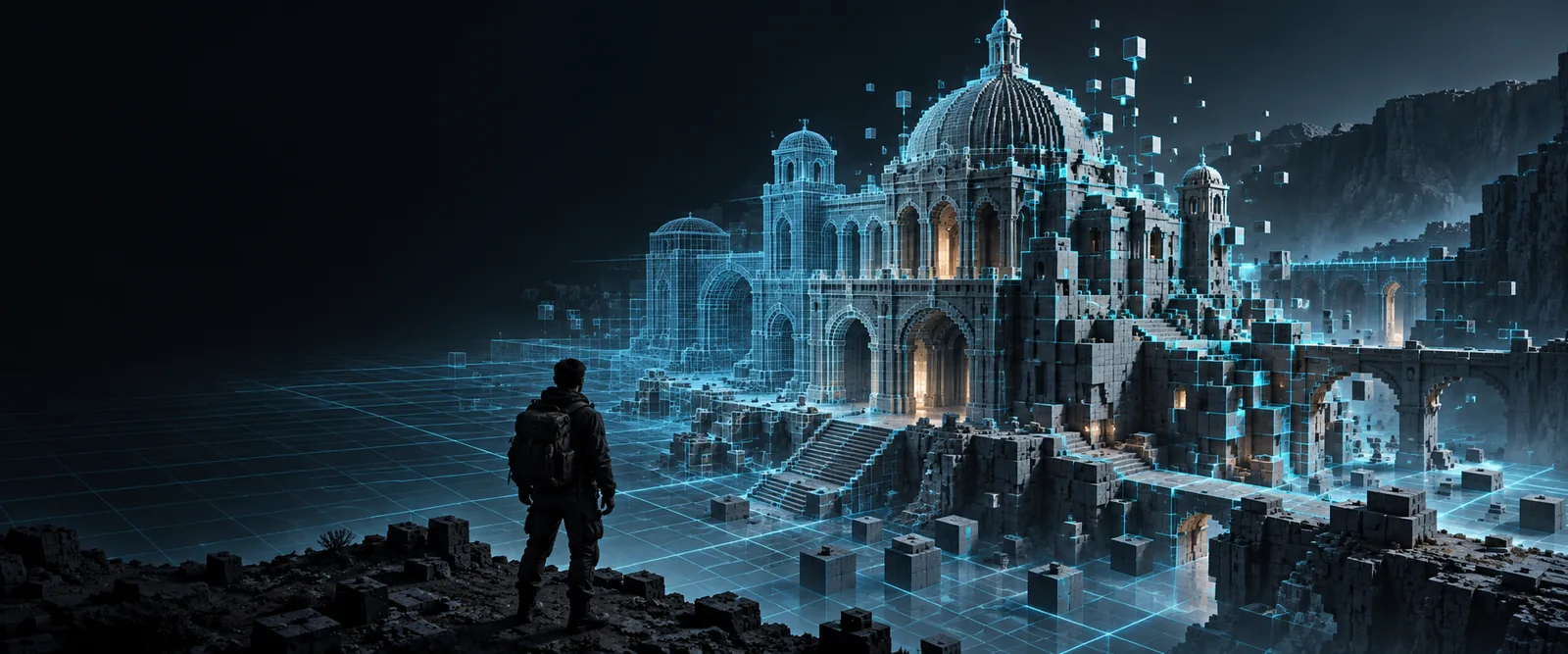
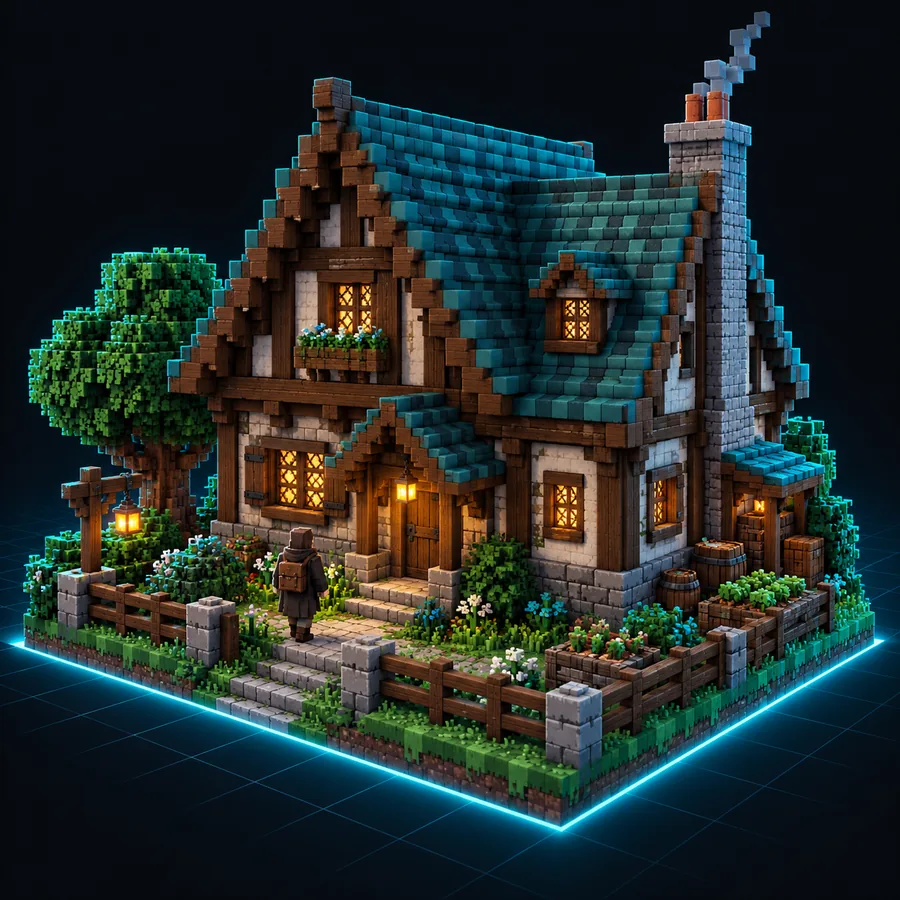
Stilisierte 3D-Minecraft-Bauszene

Visuelle Übergabe

Wer benötigt einen MCStructure-Workflow?

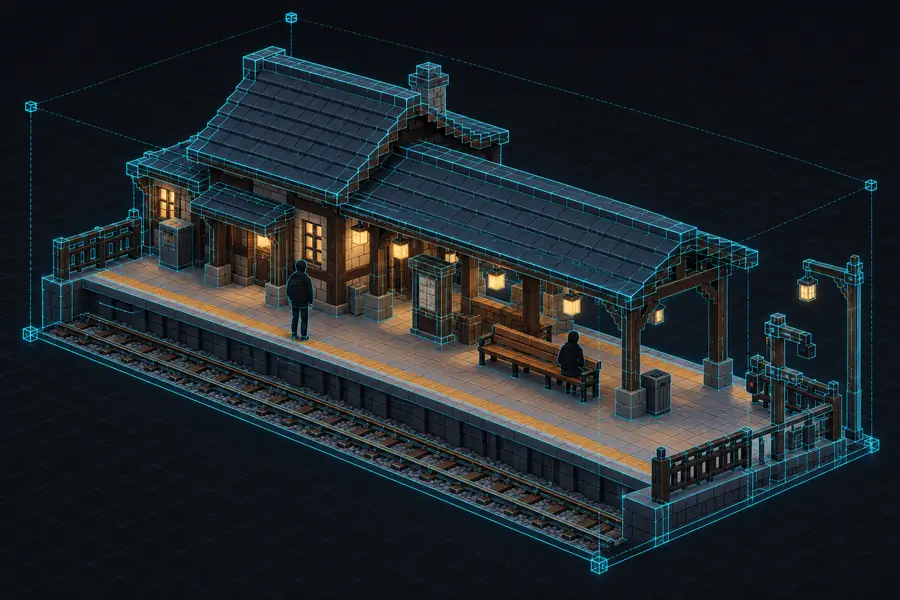
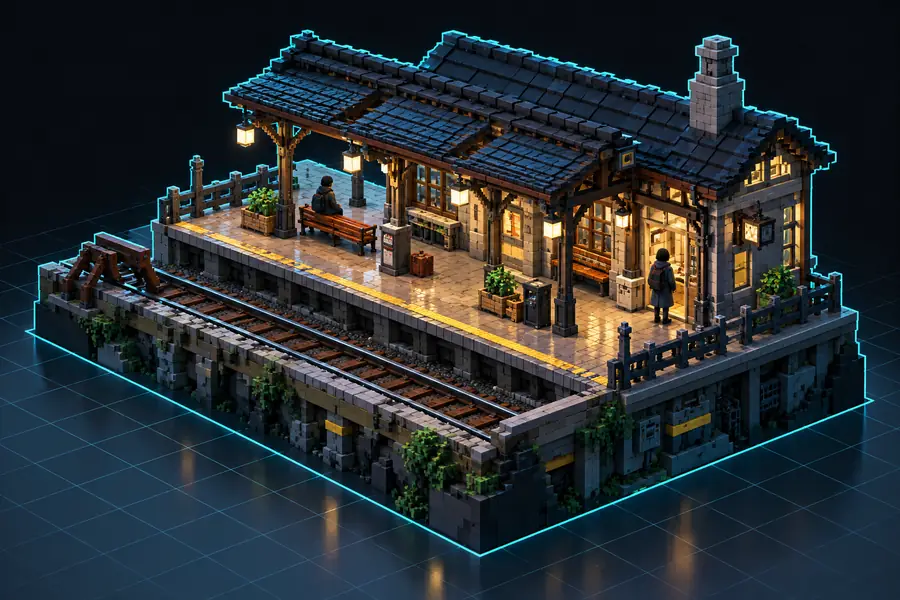
Vergleichen Sie das Quell-Asset mit dem aus Blöcken erstellten Ergebnis, bevor Sie es in eine Bedrock-Welt oder ein Projekt übertragen.

Für die Konvertierung vorbereitetes GLB-Gebäudemodell Ergebnis einer blockbasierten Minecraft-Struktur GLB-Quelle MCStructure-Ergebnis

Verwenden Sie den Teiler, um Silhouette, Maßstab und wichtige Gebäudedetails zu prüfen.

GLB-QuelleMCStructure-Ergebnis

Wählen Sie Ihren nächsten Schritt

Konvertierungstool verwenden

Für unterschiedliche Minecraft-Workflows werden unterschiedliche Ausgaben benötigt. Wählen Sie den Weg, der zur Software oder Edition passt, die Sie verwenden möchten.

Bedrock-Kartenersteller

Sie haben ein GLB-Gebäude und benötigen ein Struktur-Asset, das in einen Bedrock-Workflow übertragen werden kann.

Beginnen Sie mit der GLB-zu-Minecraft-Route, wenn Sie einen umfassenderen Konvertierungsweg und die Möglichkeit zur Validierung des Ergebnisses wünschen.

GLB zu Minecraft

Java-Schematic-Nutzer

Ihr Ziel ist ein Java-Gebäudetool oder ein auf Schematics ausgerichteter Editor und nicht Bedrock.

Verwenden Sie den Konvertierungsweg von GLB zu Schematic, wenn die Zielanwendung eine Struktur im Schematic-Format erwartet.

GLB zu Schematic

Datenorientierte Content-Ersteller

Sie möchten Minecraft-bezogene JSON-Daten zusammen mit der konvertierten Struktur prüfen oder anpassen.

Der Konvertierungsweg von GLB zu Minecraft-JSON eignet sich besser, um die strukturierten Ausgabedaten vor der Integration zu prüfen.

GLB zu Minecraft-JSON

Technische Asset-Prüfer

Sie müssen das ursprüngliche Mesh mit einer Blockannäherung vergleichen, bevor Sie es in eine Karte übernehmen.

Bewahren Sie die ursprüngliche GLB-Datei neben der generierten Datei auf und testen Sie zuerst einen kleinen, repräsentativen Aufbau.

Arbeitsablauf für die MCStructure-Konvertierung

Formatprüfung

Importschritte

MCStructure-Dateien sind am nützlichsten, wenn die Zieledition, der Ordnerpfad und der Strukturname vor dem Testen bestätigt wurden.

GLB-Quelldatei
MCStructure-Zieldatei

Hauptfunktion

GLB-Quelldatei

Mesh-basiertes 3D-Asset

MCStructure-Zieldatei

Minecraft-Bedrock-Struktur-Asset

Typischer Inhalt

GLB-Quelldatei

Geometrie, Materialien und Szenendaten

MCStructure-Zieldatei

Blockanordnung und Strukturmetadaten

Hauptziel

GLB-Quelle

3D-Viewer oder Konvertierungsworkflow

MCStructure-Ziel

Bedrock-Welt- oder Projektstruktur-Workflow

Skalierungsaspekt

GLB-Quelle

Modelle Einheiten und Objektabmessungen

MCStructure-Ziel

Blockgrundfläche und Bauhöhe

Materialverhalten

GLB-Quelle

Texturen oder Materialreferenzen können vorhanden sein

MCStructure-Ziel

Materialien werden in eine interpretierte Blockpalette umgewandelt

Validierungsschritt

GLB-Quelle

Überprüfen Sie die ursprüngliche Silhouette und Ausrichtung

MCStructure-Ziel

Laden Sie eine Testkopie und überprüfen Sie die Platzierung

Beste Vorbereitung

GLB-Quelle

Entfernen Sie ausgeblendete Objekte und nicht verwendete Szenenteile

MCStructure-Ziel

Verwenden Sie einen eindeutigen Strukturnamen und einen bekannten Projektpfad

Verwandte Routen

Halten Sie die Ausgabeoptionen griffbereit

Wenn sich das empfangende Tool ändert, helfen Ihnen diese verwandten Workflows dabei, ein kompatibles Ziel auszuwählen, ohne Ihr Quell-Asset neu erstellen zu müssen.

Kennen Sie die Grenzen

Häufige Importfehler

Eine Konvertierung kann eine nutzbare Struktur erzeugen, die am Ziel dennoch sorgfältig geprüft werden muss. Dies sind die Grenzen, die Sie einplanen sollten.

Abweichende Editionen

Eine für Bedrock vorbereitete Struktur lässt sich möglicherweise nicht direkt in einem reinen Java-Editor oder einem Schematic-Workflow öffnen.

Lösung

Bestätigen Sie zuerst die Edition des empfangenden Systems und verwenden Sie dann die verwandte Route, die dem erwarteten Format entspricht.

Abweichungen bei Maßstab und Ausrichtung

Das importierte Bauwerk kann zu groß, zu klein, gedreht oder verschoben erscheinen, wenn die Quellszene unerwartete Einheiten oder Achsen verwendet.

Lösung

Normalisieren Sie die GLB-Datei vor der Konvertierung und testen Sie sie mit einer kleinen Kopie in der Zielwelt.

Materialien bleiben nicht identisch

Eine Mesh-Textur ist nicht dasselbe wie eine Minecraft-Blockpalette, daher können sich Farben und Oberflächendetails ändern.

Lösung

Betrachten Sie das erste Ergebnis als Blockannäherung und ersetzen Sie wichtige Materialien manuell.

Komplexe Geometrie wird vereinfacht

Dünne Oberflächen, interne Details, nicht unterstützte Objekte und stark detaillierte Formen überstehen eine blockbasierte Konvertierung möglicherweise nicht.

Lösung

Vereinfachen Sie die Quelle und priorisieren Sie die Silhouette, Eingänge und markanten Orientierungspunkte.

Prompt-Beispiele

Beschreibe das gewünschte Ergebnis

Diese Beispielanweisungen konzentrieren sich auf klar erkennbare Strukturziele, damit du die Formulierung an dein eigenes Gebäude, Requisit oder deine eigene Szene anpassen kannst.

prompts.log
  1. 1
    Convert this GLB into a Bedrock MCStructure: preserve the courtyard, columns, stairs, and main temple silhouette with a warm sandstone palette.
    Bedrock-Struktur-Workflow Innenhof · Sandstein-Palette
  2. 2
    Turn this GLB into an MCStructure for Bedrock: keep the floating island outline, central platform, supports, and readable sci-fi layers.
    Bedrock-Struktur-Workflow Schwebende Insel · geschichteter Aufbau
  3. 3
    Convert this GLB to a Minecraft Bedrock structure: retain the watchtower footprint, roof shape, doorway, and major stone-and-wood sections.
    Bedrock-Struktur-Workflow Turm · Stein und Holz
Wüsten-Tempelhof im Minecraft-Stil 1 Architektur
Schwebende Science-Fiction-Insel 2 Sci-Fi
Mittelalterliche Wachtturmstruktur 3 Mittelalterlich

Nenne die Merkmale, die die Konvertierung überstehen müssen, und gib anschließend die Palette, Ausrichtung und vorgesehene Bedrock-Nutzung an.

Formatkontext

Wie der Workflow entstanden ist

Der Weg von einer modernen 3D-Szene zu einer Minecraft-Struktur spiegelt mehrere Entwicklungsstufen von Dateiformaten und Spielwerkzeugen wider.

  1. glTF 2.0 wird zu einer verbreiteten webtauglichen 3D-Basis

    Die glTF-2.0-Spezifikation etablierte eine praktische Möglichkeit, Szenen, Meshes, Materialien und Animationen für Echtzeitanwendungen zu bündeln.

  2. Bedrock-Struktur-Workflows entwickeln sich weiter

    Minecraft-Bedrock-Ersteller nutzen zunehmend strukturorientierte Tools und Projektordner, um wiederverwendbare Bauten zwischen Welten zu übertragen.

  3. Die Blockkonvertierung wird zu einem Designkompromiss

    Mesh-zu-Block-Workflows konzentrieren sich auf Grundfläche, Silhouette, Palette und Platzierung, anstatt jedes Polygon oder Texturdetail zu bewahren.

  4. Die Konvertierung beginnt mit dem Ziel

    Ein zuverlässiger Workflow beginnt damit, festzustellen, ob das Projekt eine Bedrock-Struktur, eine Schematic oder eine andere Minecraft-orientierte Ausgabe benötigt.

Bereit zum Testen

Vom Modell zur Struktur

Sende eine repräsentative GLB durch den Konvertierungs-Workflow und überprüfe anschließend den Grundriss, die Palette, die Ausrichtung und den Importort, bevor du sie in einem größeren Bauprojekt verwendest.

Meine GLB konvertieren
  • Prüfe zuerst die Ziel-Edition
  • Teste ein kleines oder repräsentatives Asset
  • Bewahre die ursprüngliche GLB zum Vergleich auf

Varianten-FAQ

Fragen zum MCStructure-Konverter

Antworten für Creator, die entscheiden möchten, wie sie eine GLB für einen Minecraft-Bedrock-Struktur-Workflow vorbereiten und validieren.

Er überträgt eine GLB-Szene in einen auf Minecraft Bedrock ausgerichteten Struktur-Workflow. Das Ergebnis ist eine blockbasierte Interpretation, daher können Geometrie, Materialien und feine Details vereinfacht werden, anstatt exakt übernommen zu werden.

Nein. MCStructure wird mit Bedrock-Workflows verwendet, während Java-Tools normalerweise andere Formate erwarten. Bestätige vor der Konvertierung die Edition und die empfangende Anwendung oder verwende stattdessen einen auf Schematics ausgerichteten Workflow.

Die Quell-GLB verwendet möglicherweise Einheiten oder Abmessungen, die sich nicht eindeutig auf Minecraft-Blöcke übertragen lassen. Überprüfe den Modellmaßstab, wähle ein repräsentatives Objekt zum Testen und kontrolliere den Grundriss, bevor du die gesamte Szene importierst.

Nicht unbedingt. Eine Textur oder ein Material aus dem ursprünglichen Mesh muss als Blockpalette interpretiert werden, daher können sich Farben, Transparenz und kleine Oberflächendetails ändern. Eine Vereinfachung der Materialien vor der Konvertierung erleichtert normalerweise die Überprüfung des Ergebnisses.

Überprüfe die Ausrichtung, Platzierung, Gesamthöhe, wichtigen Öffnungen, die Palettenauswahl sowie fehlende dünne oder interne Details. Vergleiche das importierte Bauwerk mit der ursprünglichen GLB, bevor du es als fertiges Karten-Asset verwendest.

Erstellung starten
Erstellung starten