Minecraft-Dateikonvertierung

GLB zu Schematic: einen nutzbaren Workflow erstellen

Dieser Leitfaden zu GLB zu Schematic zeigt, wie sich ein 3D-Asset von einer Minecraft-Struktur unterscheidet, was bei der Konvertierung verloren gehen kann und wie du das Ergebnis vor dem Bauen überprüfst.

Im verknüpften Arbeitsbereich fortfahren
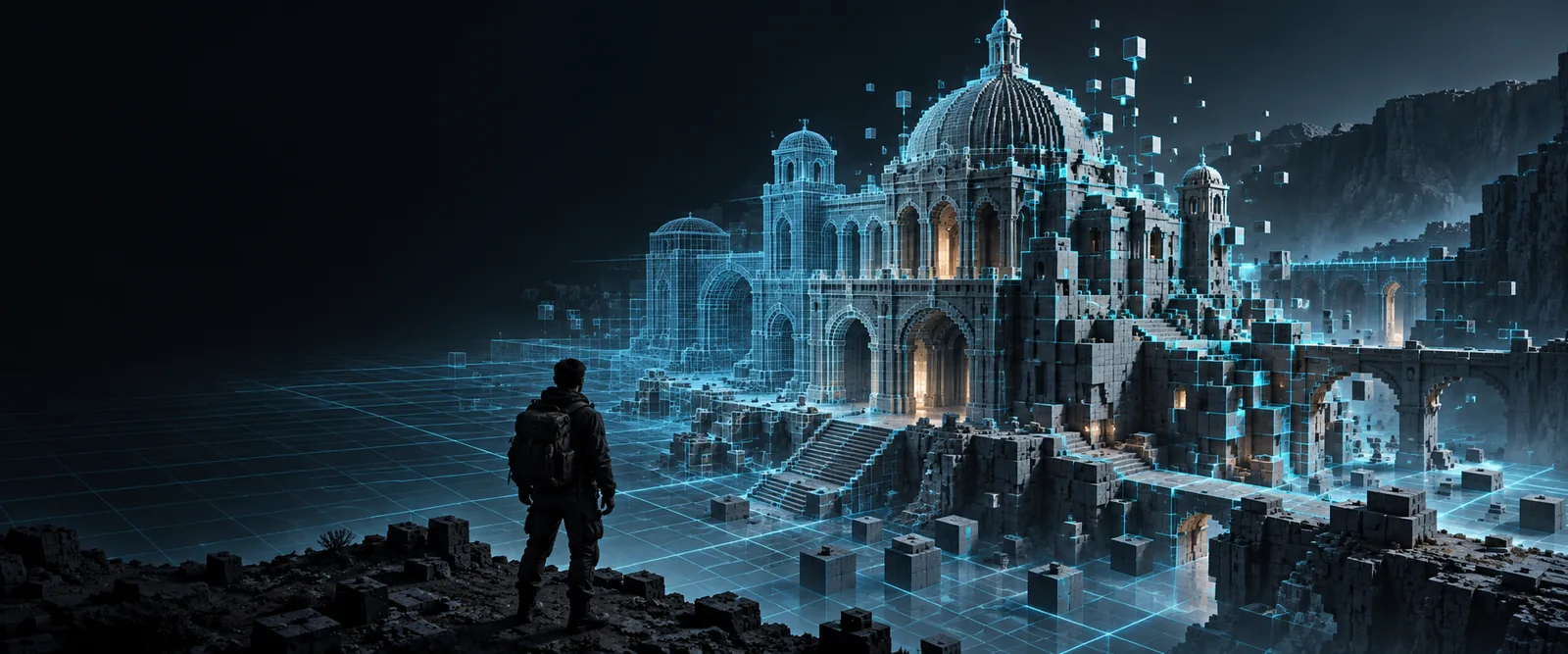
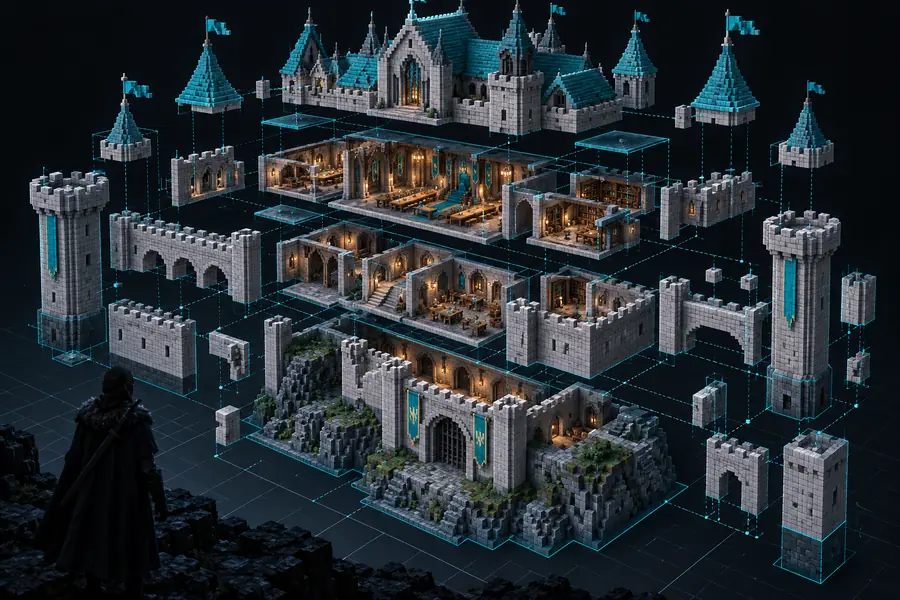
Stilisierte, von Minecraft inspirierte 3D-Landschaft mit einer Struktur und Gelände

Strukturvergleich

GLB und Schematic: der strukturelle Unterschied

Ein GLB beschreibt eine 3D-Szene, während ein Schematic blockbasierte Strukturdaten speichert. Der folgende Vergleich veranschaulicht den Wechsel von visueller Geometrie zur Platzierung in Minecraft.

GLB-Modell als detailliertes 3D-Objekt dargestellt Minecraft-ähnliche Blockstruktur, die das konvertierte Modell darstellt GLB-Modell Schematic-Ergebnis

Ziehe den Trenner, um Geometrie und Blockplatzierung zu vergleichen.

GLB-ModellSchematic-Ergebnis

Formataufbau

Was bei der Konvertierung zwischen den Formaten verloren geht

Die Ausgabe kann die grobe Form und Anordnung eines Assets bewahren, aber die beiden Formate speichern nicht dieselbe Art von Informationen.

GLB
Schematic

Primäre Darstellung

GLB

Polygonnetz, Materialien und Szenentransformationen

Schematic

Blöcke, die in einem 3D-Bereich angeordnet sind

Oberflächendetails

GLB

Texturen und Materialerscheinung können enthalten sein

Schematic

Durch Blockauswahl und Platzierung dargestellt

Gebogene Geometrie

GLB

Kann glatt und kontinuierlich bleiben

Schematic

Mit gestuften Blöcken angenähert

Szenenskalierung

GLB

Verwendet Modell- und Szeneneinheiten

Schematic

Verwendet ein diskretes Blockraster

Beleuchtung

GLB

Kann auf Materialien, Normalen oder Szenendaten verweisen

Schematic

Hängt normalerweise von der Minecraft-Umgebung ab

Leerraum

GLB

Durch Mesh-Grenzen und Szenenobjekte definiert

Schematic

Durch den ausgewählten Strukturabschnitt definiert

Modell bearbeiten

GLB

Werkzeuge zum Bearbeiten von Meshes und Objekten

Schematic

Werkzeuge zum Bearbeiten von Blöcken und Strukturen

Beste Verwendung

GLB

Rendering, Asset-Austausch und 3D-Workflows

Schematic

Erstellen, Kopieren und Platzieren von Minecraft-Strukturen

Ausgabeformate

Wähle die passende Minecraft-Ausgabe

Unterschiedliche Bau-Workflows erfordern unterschiedliche Darstellungen. Nutze die folgenden verwandten Anleitungen, um das Ziel auszuwählen, das am besten zu deinem nächsten Schritt passt.

Java-Builder

Du möchtest von einem 3D-Asset zu einem Minecraft-Bau-Workflow mit einem vertrauten Strukturformat wechseln.

Die Anleitung glb zu minecraft erklärt den umfassenderen Weg von der Modelleingabe zu einem Minecraft-orientierten Ergebnis.

glb zu minecraft

Bedrock-Ersteller

Dein Projekt ist auf Bedrock-Strukturen statt auf Java-Schematic-Tools ausgerichtet.

Die Seite zum Konverter glb zu mcstructure konzentriert sich auf das mit diesem Workflow verbundene Strukturformat.

glb zu mcstructure converter

Builder für technische Pipelines

Du benötigst eine textorientierte Darstellung zur Prüfung, für Skripte oder eine benutzerdefinierte Datenpipeline.

Die Seite glb zu minecraft json behandelt ein JSON-orientiertes Ziel für Modelldaten.

GLB zu Minecraft-JSON

Beispielausgaben

So überprüfst du das Ergebnis nach der Konvertierung

Überprüfe die Ausgabe als Struktur, nicht nur als Miniaturansicht. Achte auf Silhouette, Maßstab, nicht unterstützte Details und darauf, ob das Ergebnis in den vorgesehenen Baubereich passt.

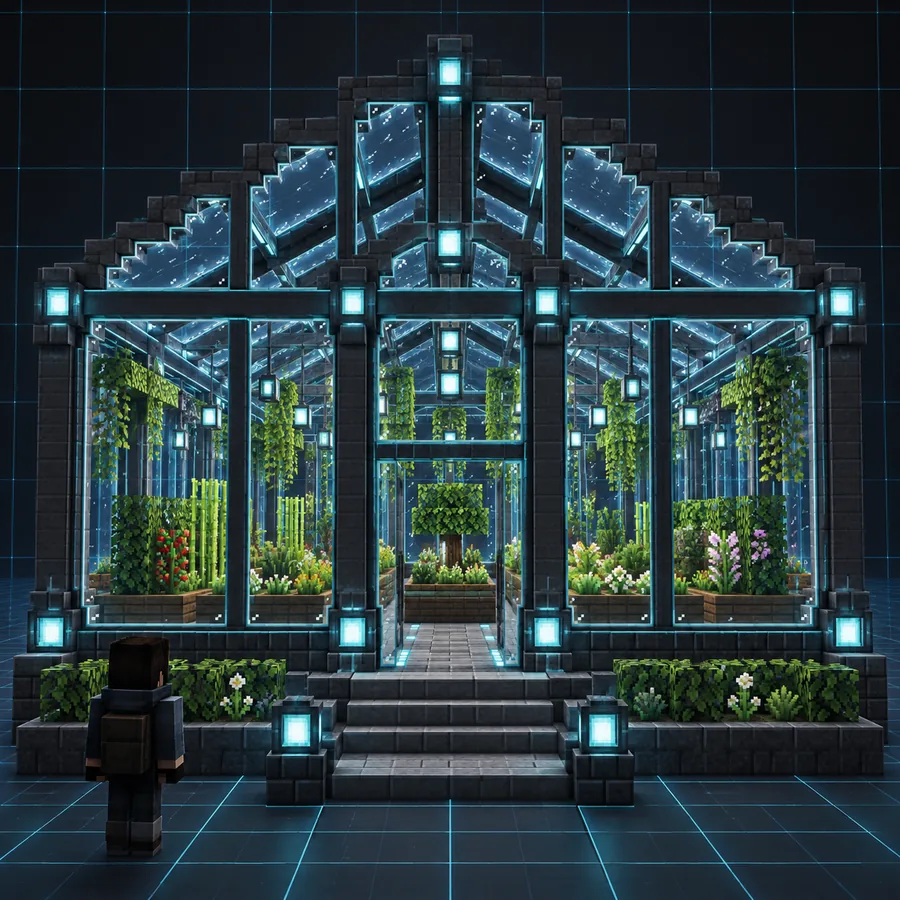
  • Blockbasierter Innenhof mit einer zentralen Struktur Form
    1
    Überprüfung der Hofsilhouette Eingabe: architektonisches GLB mit offenem Innenbereich
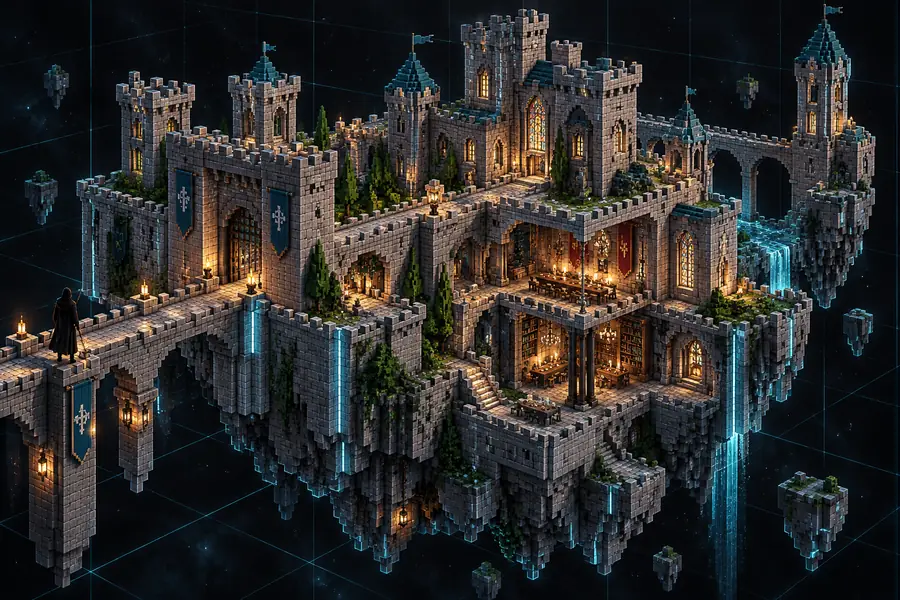
  • Schwebende futuristische Insel im Minecraft-Stil gerendert Maßstab
    2
    Überprüfung der Platzierung einer schwebenden Insel Eingabe: erhöhtes Sci-Fi-Inselmodell
  • Japanisches Hanghaus in einer blockbasierten Umgebung Detail
    3
    Überprüfung der Details eines Hanghauses Eingabe: texturiertes Wohn-GLB auf abschüssigem Gelände
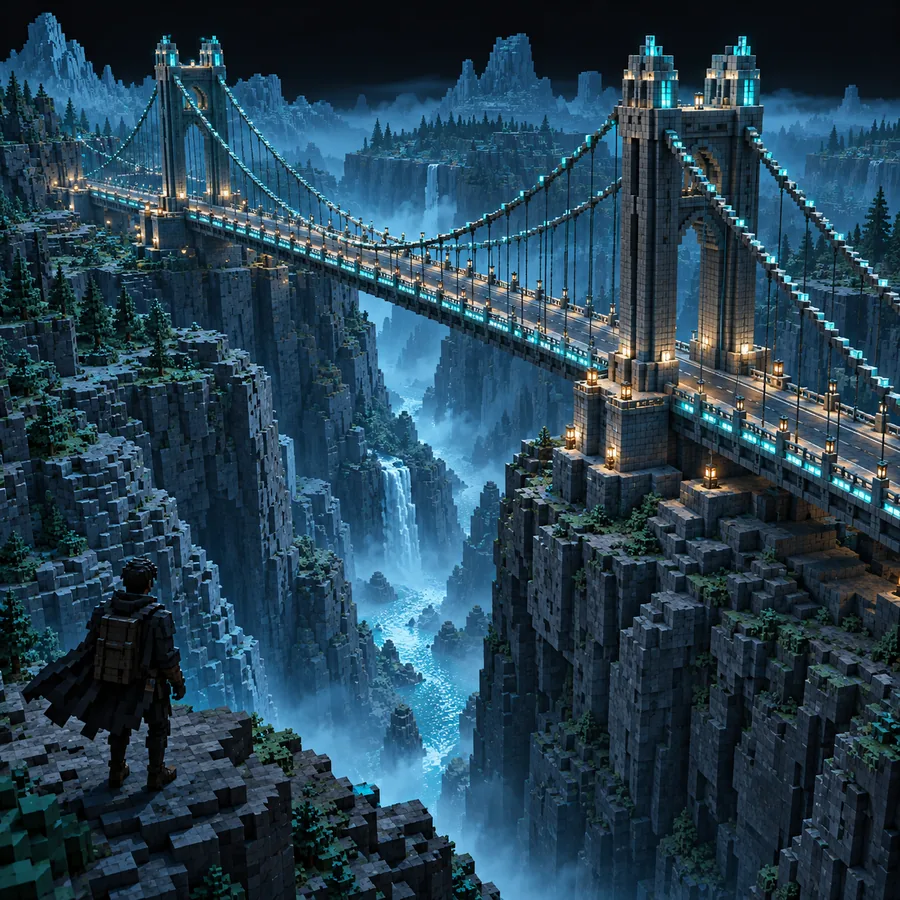
  • Mittelalterlicher Turm mit Blockgeometrie dargestellt Grundfläche
    4
    Überprüfung der Turmgrundfläche Eingabe: schmales mittelalterliches Wachturm-Modell

Überprüfungsablauf

Überprüfe das Ergebnis in drei Durchgängen

Eine kurze Überprüfung erkennt die meisten sichtbaren Abweichungen, bevor du die Struktur in ein größeres Minecraft-Projekt einfügst.

  1. 1

    Vergleiche die Silhouette

    Betrachte Quelle und Ausgabe aus übereinstimmenden Blickwinkeln. Stelle sicher, dass das Hauptprofil, Öffnungen und die großen Baukörper weiterhin erkennbar sind.

  2. 2

    Überprüfe Maßstab und Grundfläche

    Miss Breite, Höhe und belegte Fläche und vergleiche sie mit dem vorgesehenen Bauplatz. Achte auf unerwartete Freiräume oder übergroße Details.

  3. 3

    Überprüfe die Blockdetails

    Zoome in Ecken, Kurven, dünne Oberflächen und Materialien hinein. Ersetze unruhige oder fehlende Bereiche vor der endgültigen Platzierung durch bewusst gewählte Blöcke.

Nächster Erstellungsschritt

Von Modelldaten zur Minecraft-Struktur

Nutze den Konvertierungsbereich, um mit deinem Asset fortzufahren, und überprüfe anschließend die resultierende Struktur anhand des ursprünglichen GLB, bevor du sie einem größeren Bauwerk hinzufügst.

Konvertierungsbereich öffnen
  • Vergleiche das ursprüngliche Modell mit dem Strukturergebnis
  • Überprüfe Maßstab, Silhouette und Blockdetails
  • Wähle den für dein Projekt passenden Ausgabepfad

Häufige Fragen

FAQ zu GLB und Schematic

Diese Antworten behandeln die Formatunterschiede und Prüfschritte, die beim Überführen eines 3D-Modells in einen Minecraft-Struktur-Workflow häufig berücksichtigt werden.

Ein GLB kann als Quelle für einen blockbasierten Struktur-Workflow verwendet werden, aber das Ergebnis ist keine originalgetreue Mesh-Kopie. Kurven, Texturen, Materialien und Szenendetails müssen möglicherweise durch diskrete Blockauswahlen dargestellt werden.

Glatte Oberflächen, ursprüngliche Texturdetails, das Verhalten der Beleuchtung und kontinuierliche Materialwerte werden normalerweise reduziert oder neu interpretiert. Die grundlegende Form und die wichtigsten räumlichen Beziehungen sind die nützlichsten Aspekte, die du zuerst überprüfen solltest.

Vergleiche die Abmessungen der Ausgabe mit dem vorgesehenen Baubereich und überprüfe den Grundriss aus mehreren Blickwinkeln. Achte besonders auf dünne Teile, hohe Abschnitte und den Freiraum um das Ausgangsmodell.

Nein. Es handelt sich um unterschiedliche Strukturformate, die mit verschiedenen Minecraft-Workflows und Tools verbunden sind. Wähle das Ziel basierend auf der Edition, dem Editor oder der Pipeline, in der du das Ergebnis verwenden möchtest.

JSON kann praktischer sein, wenn du lesbare Daten zur Prüfung, für Skripte oder zur benutzerdefinierten Verarbeitung benötigst. Ein Schematic ist in der Regel direkter darauf ausgerichtet, eine Blockstruktur mit kompatiblen Bauwerkzeugen zu übertragen.

Erstellung starten
Erstellung starten