Javaビルダー
3Dアセットから、使い慣れた構造形式を使ったMinecraftの建築ワークフローへ移行したい場合。
glb to minecraftガイドでは、モデル入力からMinecraft向けの結果に至るまでの幅広い流れを説明しています。
glb to minecraftMinecraftファイル変換
このGLBからSchematicへのガイドでは、3DアセットとMinecraftの構造物の違い、変換中に失われる可能性のある情報、そして建築前に結果を確認する方法を説明します。
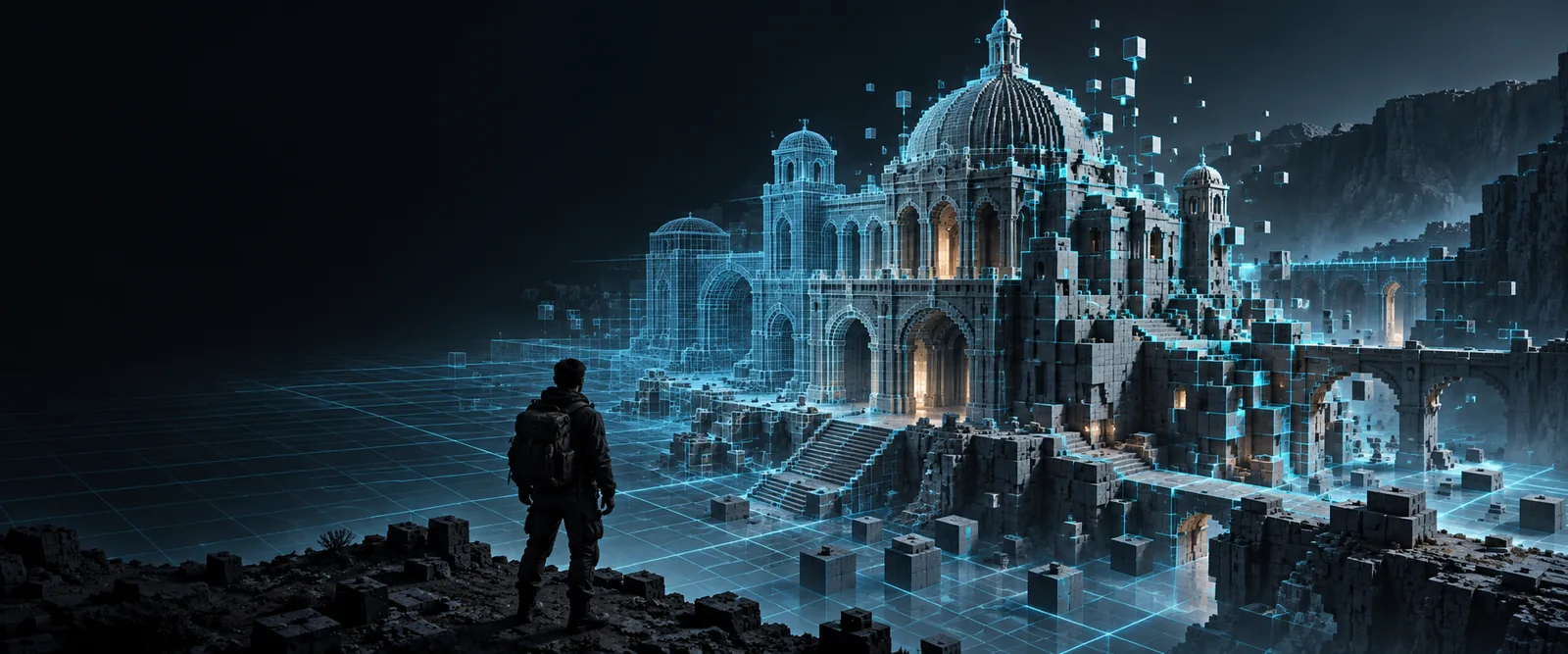
構造の比較
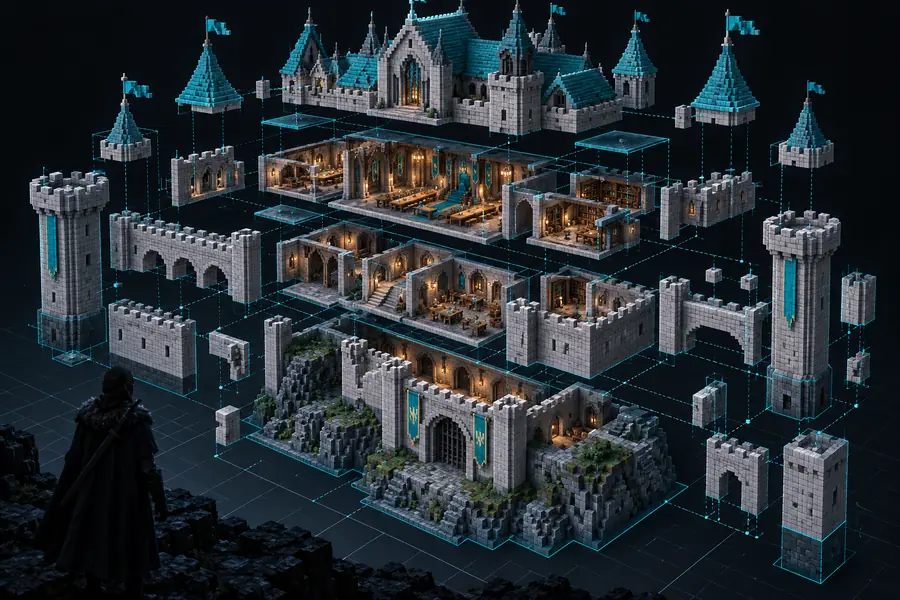
GLBは3Dシーンを記述する一方、Schematicはブロックベースの構造データを記録します。以下の比較では、視覚的なジオメトリからMinecraftの配置データへの変化を示します。
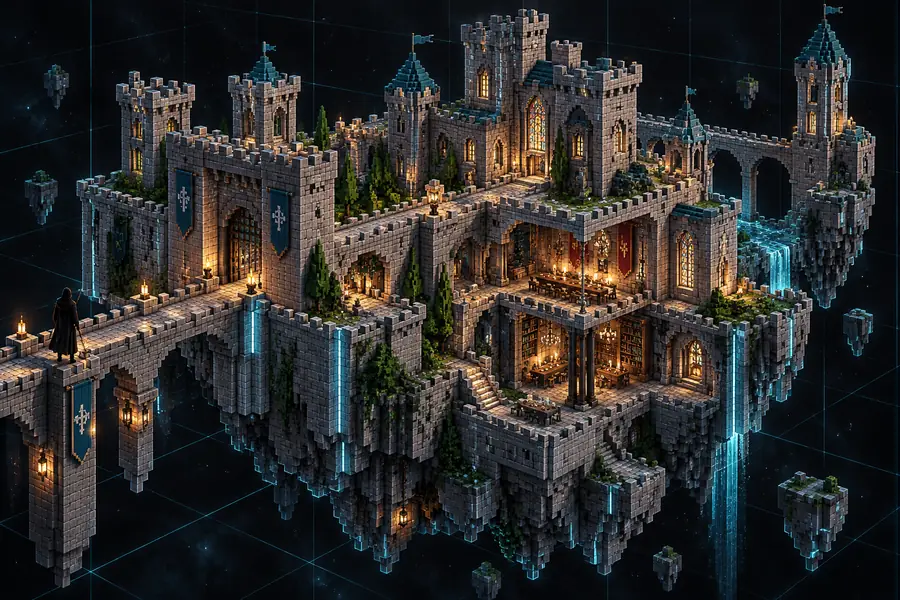
 GLBモデル
Schematicの結果
GLBモデル
Schematicの結果
仕切りをドラッグして、ジオメトリとブロック配置を比較してください。
GLBモデルSchematicの結果形式の構造
出力ではアセットの大まかな形状とレイアウトを保持できますが、2つの形式が保存する情報の種類は同じではありません。
主な表現
GLB
ポリゴンメッシュ、マテリアル、シーンの変換情報
Schematic
3D領域に配置されたブロック
表面のディテール
GLB
テクスチャやマテリアルの外観が含まれる場合があります
Schematic
ブロックの選択と配置によって表現されます
曲面形状
GLB
滑らかで連続した状態を維持できます
Schematic
段差のあるブロックで近似されます
シーンのスケール
GLB
モデルとシーンの単位を使用します
Schematic
離散的なブロックグリッドを使用します
ライティング
GLB
マテリアル、法線、またはシーンデータを参照する場合があります
Schematic
通常はMinecraft環境に依存します
空間
GLB
メッシュの境界とシーンオブジェクトによって定義されます
Schematic
選択した構造領域によって定義
モデルの編集
GLB
メッシュとオブジェクトの編集ツール
スキーマティック
ブロック編集および構造ツール
最適な用途
GLB
レンダリング、アセット交換、3Dワークフロー
スキーマティック
Minecraftの構造物の構築、コピー、配置
出力先
建築ワークフローごとに、必要な表現形式は異なります。以下の関連ガイドを比較して、次のステップに最適な出力先を確認してください。
3Dアセットから、使い慣れた構造形式を使ったMinecraftの建築ワークフローへ移行したい場合。
glb to minecraftガイドでは、モデル入力からMinecraft向けの結果に至るまでの幅広い流れを説明しています。
glb to minecraftプロジェクトがJavaのスキーマティックツールではなく、Bedrock構造を中心に構成されている場合。
glb to mcstructure converterページでは、このワークフローに関連する構造形式に焦点を当てています。
glb to mcstructure converter検査、スクリプト作成、またはカスタムデータパイプライン向けに、テキストベースの表現が必要な場合。
glb to minecraft jsonページでは、モデルデータ向けのJSONベースの出力先について説明しています。
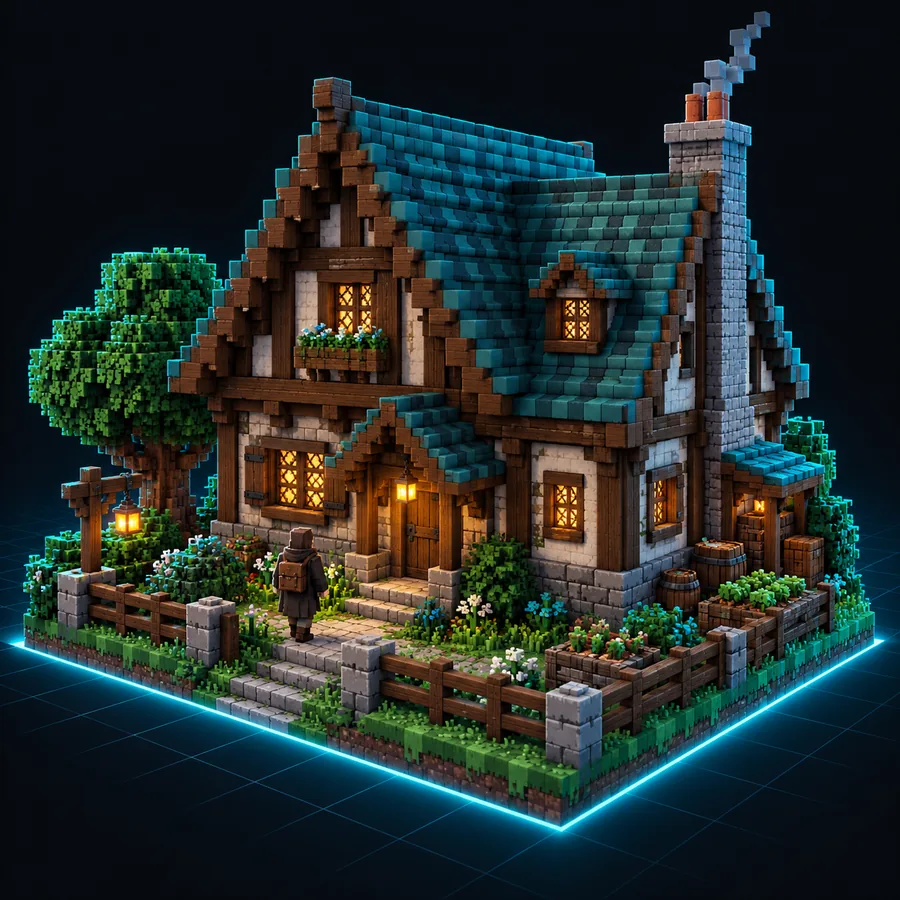
GLBからMinecraft JSON出力例
出力をサムネイルだけでなく、構造物として確認します。シルエット、スケール、対応していないディテール、そして意図した建築エリアに収まるかをチェックしてください。
 形状
形状
 スケール
スケール
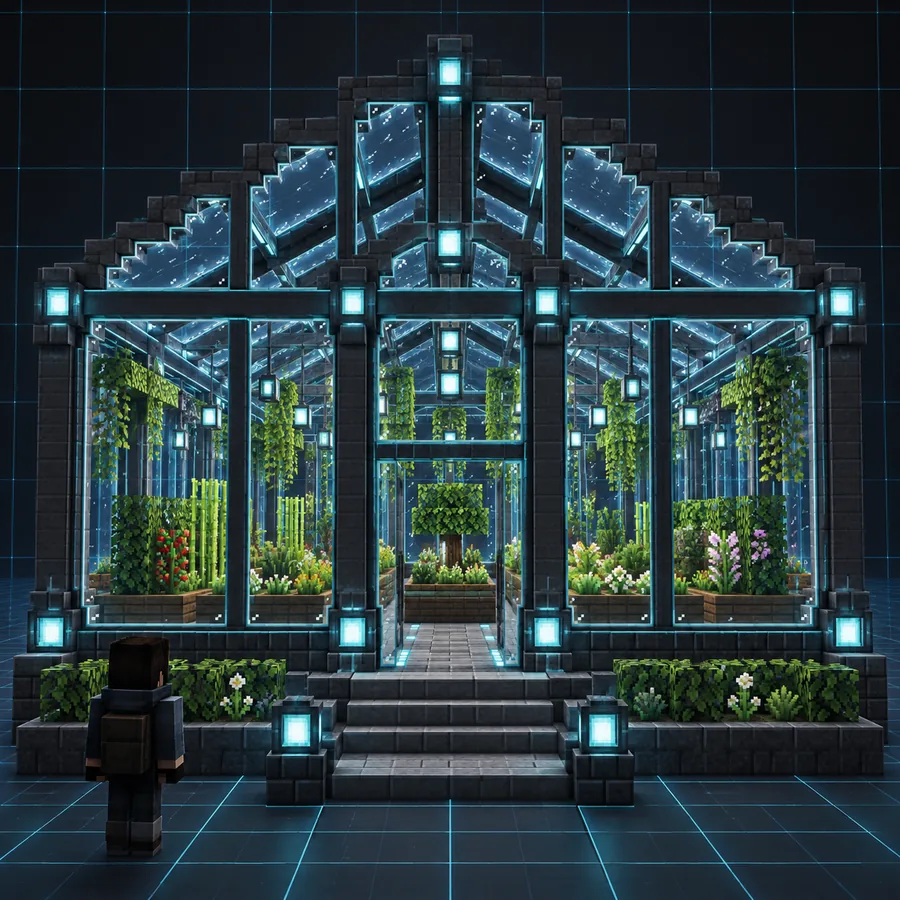 ディテール
ディテール
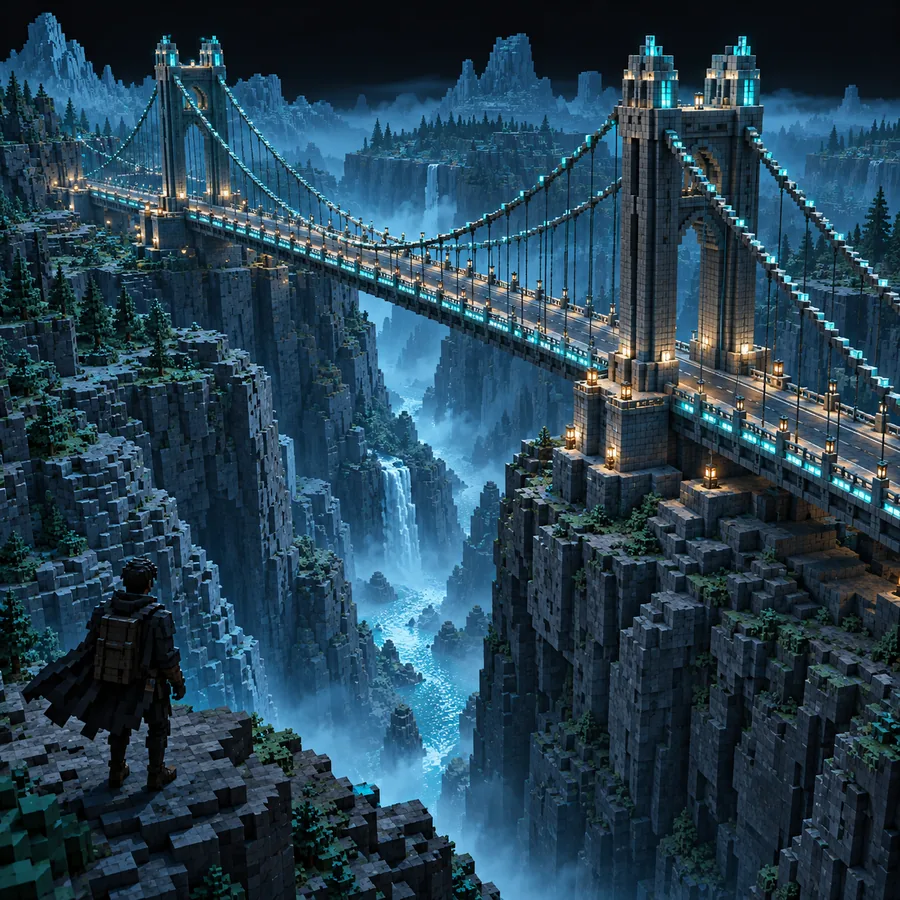 占有範囲
占有範囲
確認ワークフロー
短時間の確認でも、構造物を大規模なMinecraft建築に配置する前に、目立つ不一致の大半を見つけられます。
入力元と出力結果を同じ角度から表示します。主要な輪郭、開口部、大きな構造が認識できる状態で残っていることを確認してください。
幅、高さ、占有面積を、予定している建築場所と照らし合わせて測定します。予期しない空きスペースや、過度に大きいディテールがないか確認してください。
角、曲線、薄い面、マテリアルを拡大して確認します。最終配置の前に、情報量が多すぎる部分や欠落した部分を、意図的なブロック選択で置き換えてください。
次のビルドステップ
変換ワークスペースを使ってアセットの作業を続け、より大きなビルドに追加する前に、生成された構造を元のGLBと比較して確認しましょう。
変換ワークスペースを開くよくある質問
これらの回答では、3DモデルをMinecraft構造ワークフローに移行する際によく検討される、形式の違いと確認手順について説明します。
GLBはブロックベースの構造ワークフローの元データとして使用できますが、結果はメッシュを完全に1対1でコピーしたものではありません。曲線、テクスチャ、マテリアル、シーンの詳細は、個別のブロック選択で表現する必要がある場合があります。
滑らかな表面、元のテクスチャの細部、ライティングの挙動、連続的なマテリアル値は、通常縮小または再解釈されます。まず確認するうえで最も役立つのは、全体的な形状と主要な空間的関係です。
出力の寸法を想定しているビルドエリアと比較し、複数の角度からフットプリントを確認してください。細い部分、高い部分、元のモデル周辺の空きスペースには特に注意を向けましょう。
いいえ。これらは異なるMinecraftワークフローやツールに関連する、別々の構造形式です。結果を使用する予定のエディター、エディション、またはパイプラインに応じて出力先を選んでください。
検査、スクリプト作成、カスタム処理のために読みやすいデータが必要な場合は、JSONのほうが便利です。schematicは一般的に、互換性のある建築ツール間でブロック構造を移動する用途により直接適しています。