 元データのコンテキスト
01
建築物のコンテキストを表示したままにする
便利な変換は、抽象的なファイル名ではなく、構造そのものから始まります。形式を切り替える前に、建築物、向き、そしてそれが表している世界の一部を確認しましょう。
- 建築物とその向きを確認する
- 重要な領域や寸法を記録する
目的を絞った変換パス
LitematicからSchematicへの作業は、元の形式、変換先の形式、引き継ぎを意識すると評価しやすくなります。Minecraftのワークスペースを開く前に、この目的を絞った入り口から変換を計画しましょう。
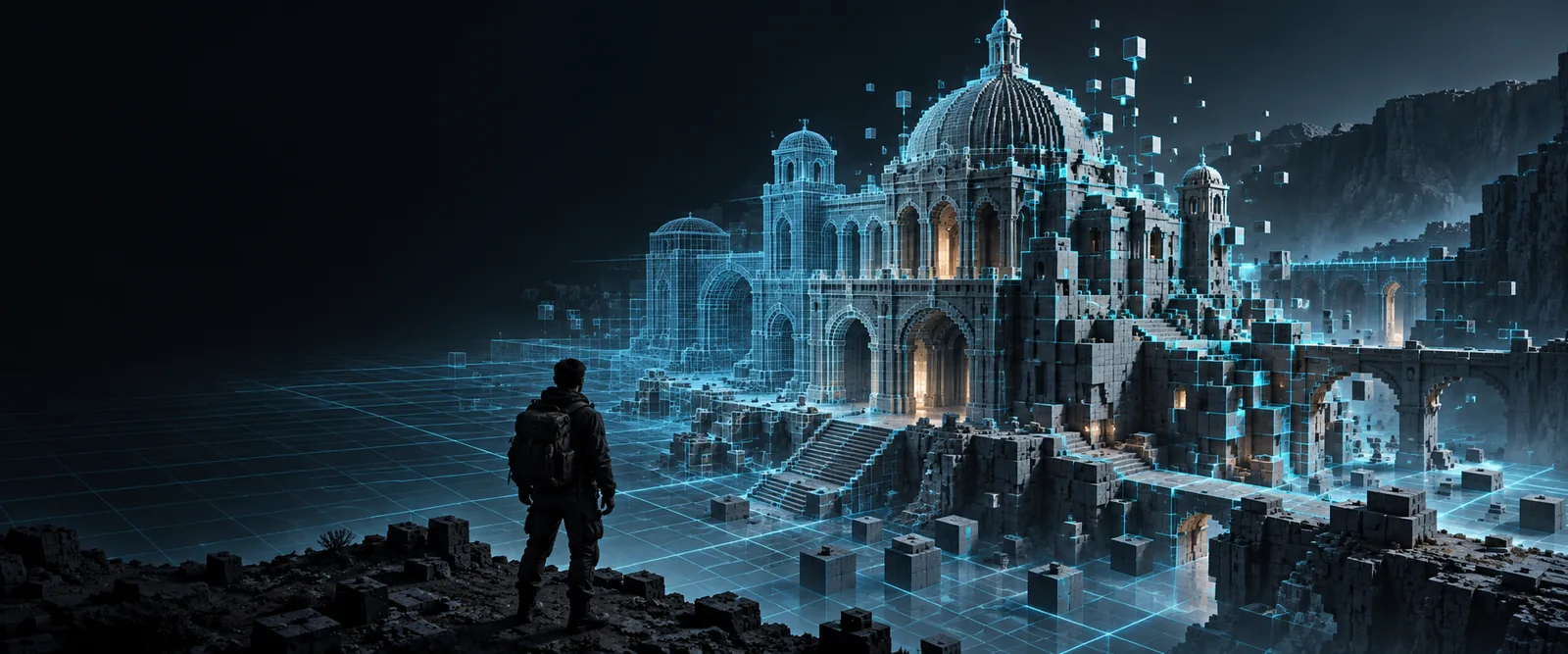
目的を絞ったパスはLitematicを元データ、Schematicを変換先として開始するため、重要なのは幅広い3Dプロンプトではなく、形式の方向性を比較することです。
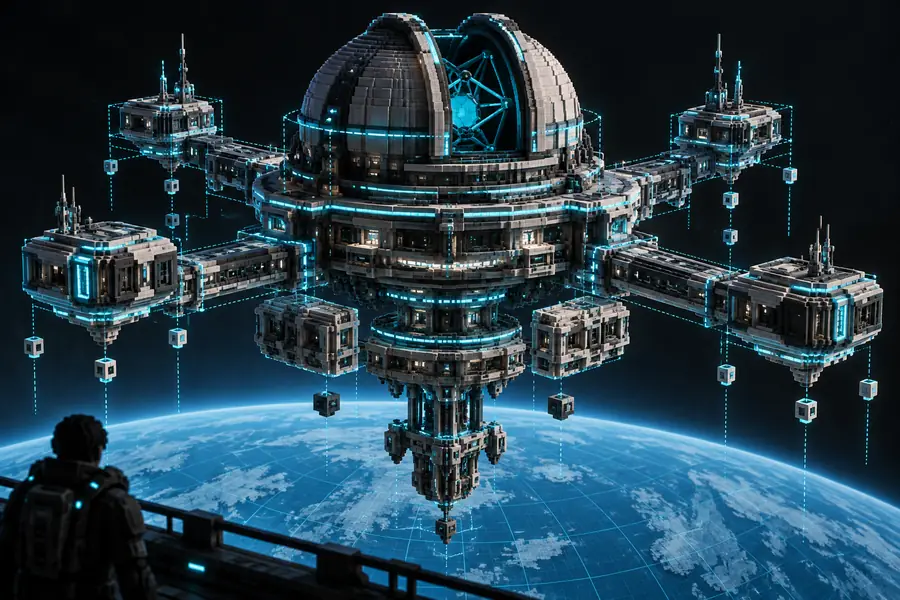 Litematicの元データ
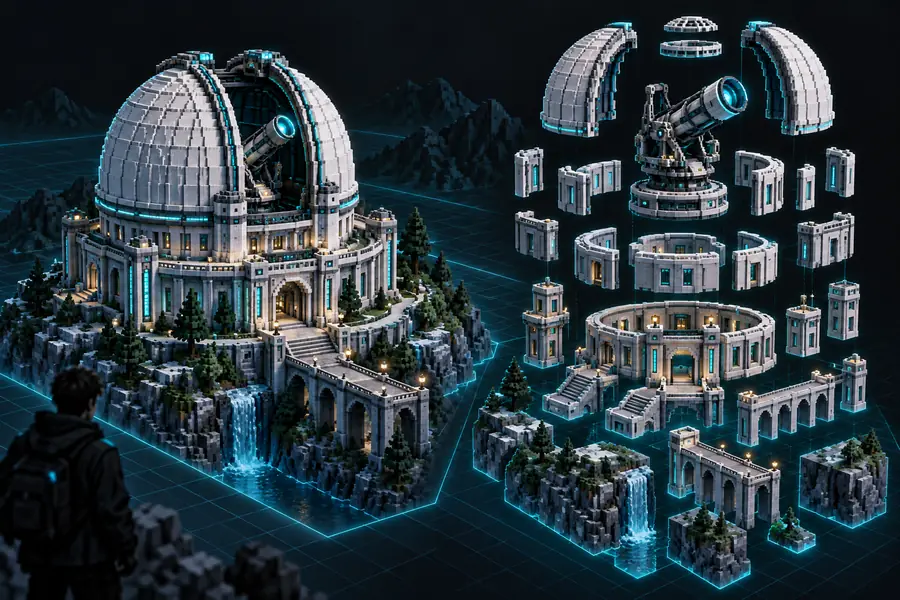 Schematicの変換先
目的を絞った変換パスでは、作業を実用的に進められます。元データを特定し、変換先を定義し、引き継ぐ前に確認が必要な項目を確認します。
建築物がLitematicファイルから始まることを確認し、重要な寸法、領域、ブロックの詳細を記録します。
意図する出力としてSchematicを選択し、使いやすいMinecraft構造形式を中心にワークフローを進めます。
建築物をMinecraftのより広いツールチェーンに取り込む前に、配置、スケール、形式に関する想定を確認します。
構造のコンテキストから、確認や配置ができる建築物までの短い流れとして捉えると、ビジュアルワークフローを理解しやすくなります。
元データのコンテキスト
便利な変換は、抽象的なファイル名ではなく、構造そのものから始まります。形式を切り替える前に、建築物、向き、そしてそれが表している世界の一部を確認しましょう。
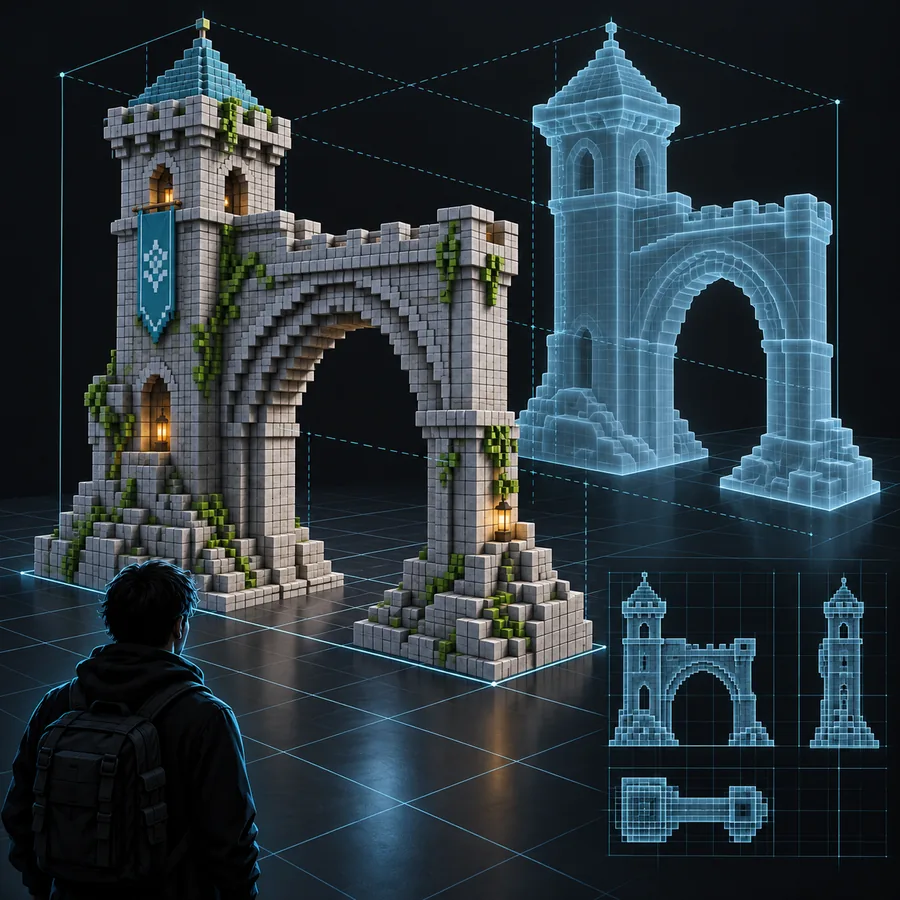 出力の重点
出力の重点
Schematicは、それ自体に固有の前提がある変換先です。出力はMinecraftの構造物アセットとして扱い、使用予定の環境で確認しましょう。
 最終確認
最終確認
最後に見た目を確認することで、形式の引き渡しが正常に完了したのか、それとも建築物にまだ調整が必要なのかを見分けやすくなります。続行する前に、形状、ブロック配置、想定される配置場所を確認しましょう。
Minecraftのビルダーによって、引き渡しで重視する部分は異なります。こうしたユースケースでは、確認事項を隠すことなく、変換の目的を具体的に保てます。
以前のワールドにあるLitematicの建築物を、次のプロジェクトでSchematic中心のワークフローに使用したい場合。
変換元と変換先が明確になるため、次の確認手順を整理しやすくなります。
LitematicからNBTへのコンバーターサーバーや共有マップ用の構造物を準備しており、インポート前に配置について検討する必要がある場合。
形式を重点的に比較することで、まずスケール、向き、変換先の前提を確認できます。
LitematicからNBTへのコンバーター複数の構造物ツールを使い分けており、変換作業と一般的なモデルワークフローを区別する必要がある場合。
専用のパスにより、次のツール用にビルドを準備している間も、ファイル形式の選択を確認できます。
LitematicからNBTへのコンバーターこの比較ビューでは、直接的な形式変換タスクと、より幅広いワークフローを分けて表示するため、適切な開始点を選べます。
開始点
LitematicからSchematic
Litematicビルド
一般的な3Dワークフロー
より広範なモデルまたはシーンの概要
出力先
LitematicからSchematic
Schematic向けの出力
一般的な3Dワークフロー
出力先は異なる場合があります
主な関心事項
LitematicからSchematic
構造形式と配置
一般的な3Dワークフロー
アセットまたはシーン全体の作成
最初に確認する項目
LitematicからSchematic
ソースの寸法とリージョン
一般的な3Dワークフロー
モデル要件とシーンの意図
Minecraftのコンテキスト
LitematicからSchematic
ワークフローの中心
一般的な3Dワークフロー
二次的な要素になる場合があります
レビューの焦点
LitematicからSchematic
ブロック、向き、スケール、配置
一般的な3Dワークフロー
見た目または一般的な互換性
次の場合に便利
LitematicからSchematic
すでにLitematicの建築物がある場合
一般的な3Dワークフロー
より広いデザイン目標から始める場合
これらの建築例の方向性は、変換の準備中に、構造化された概要によって意図したMinecraft出力を見失わないようにする方法を示しています。
Prepare a desert temple courtyard as a block-accurate Minecraft structure with clear boundaries and a centered entrance.
Prepare a floating sci-fi island as a modular Minecraft build with a stable underside and readable placement points.
Prepare a Japanese hillside house as a compact Minecraft structure with a clear footprint, terraces, and visible access paths.
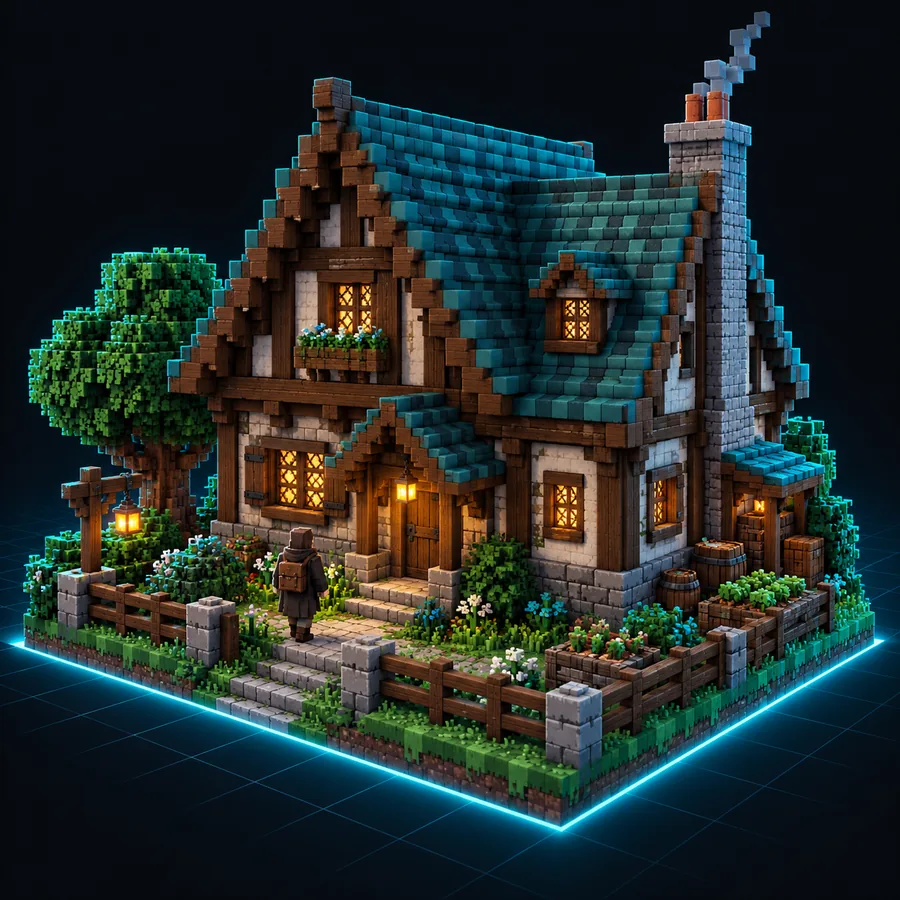 1
寺院
1
寺院
 2
SF
2
SF
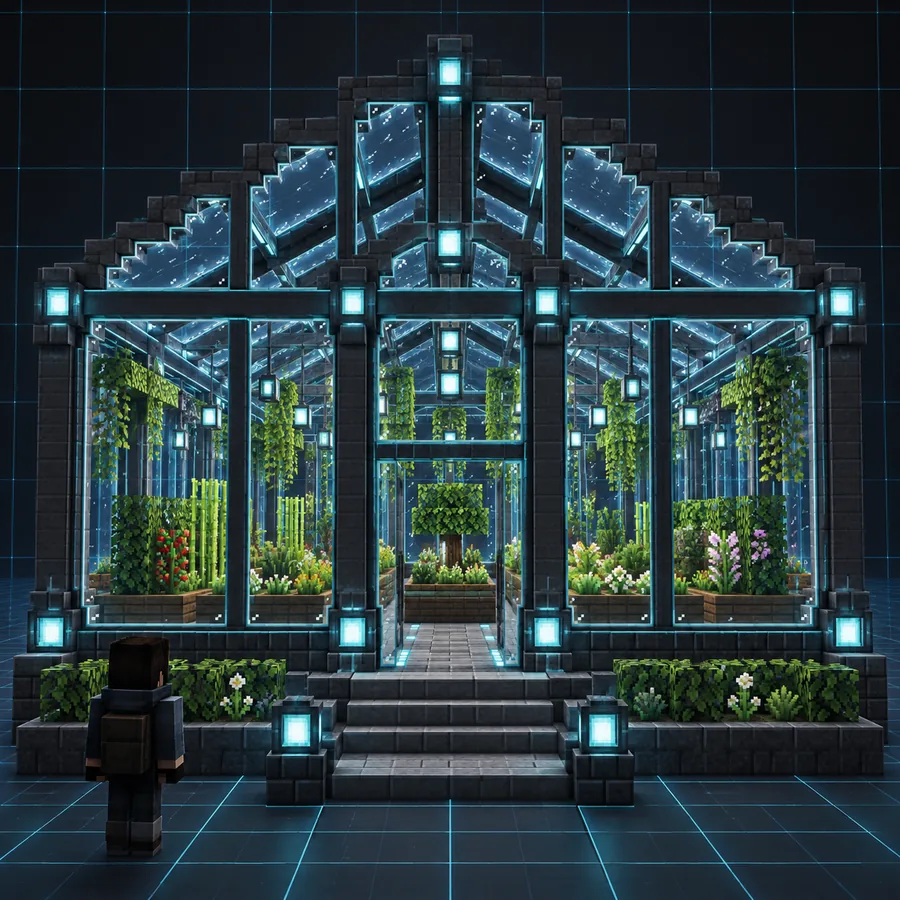 3
家
3
家
それぞれの方向性に合わせて、建築物の名前、設置範囲、向き、必要な変換先形式を指定しましょう。
先に進む前に、変換元形式、変換先形式、配置の目標を整理しましょう。専用ワークスペースでは、変換の計画からMinecraftでの建築物の確認まで、実際の作業を進められます。
Minecraftワークスペースを開くLitematic形式とSchematic形式の間で変換する際の疑問には、変換元、変換先、想定するMinecraftでの作業手順を確認することが役立ちます。
Litematicの建築物を出発点として、Schematic形式での利用に備えるためです。主な利点は、変換の方向とMinecraftでの配置に関する確認事項を、最初から明確にできることです。
はい。始める前に、建築物の寸法、領域、向き、その他の重要な配置情報を記録してください。変換結果を元の構造物と比較しやすくなります。
すべての詳細が確認なしで引き継がれるとは限りません。ブロックの配置、エンティティ、メタデータ、向き、ツール固有の設定は異なる動作をする場合があるため、使用予定のMinecraft環境で変換後の構造物を確認してください。
変換先がSchematicではなくNBTの場合は、LitematicからNBTへのコンバーターのページを使用してください。先に変換先を選ぶことで、誤った形式の手順に進むのを避けられます。