Bedrockマップビルダー
GLB建物があり、Bedrockワールドのワークフローに移行できる構造物アセットが必要です。
より幅広い変換パスと結果を検証する余地が必要な場合は、glbからminecraftへのルートから始めてください。
glbからminecraftBedrock構造物ワークフロー
glbからmcstructureへの変換ワークフローを使うと、3DアセットをMinecraft Bedrock対応の構造物に変換し、その後の結果確認とインポートの手順も明確になります。
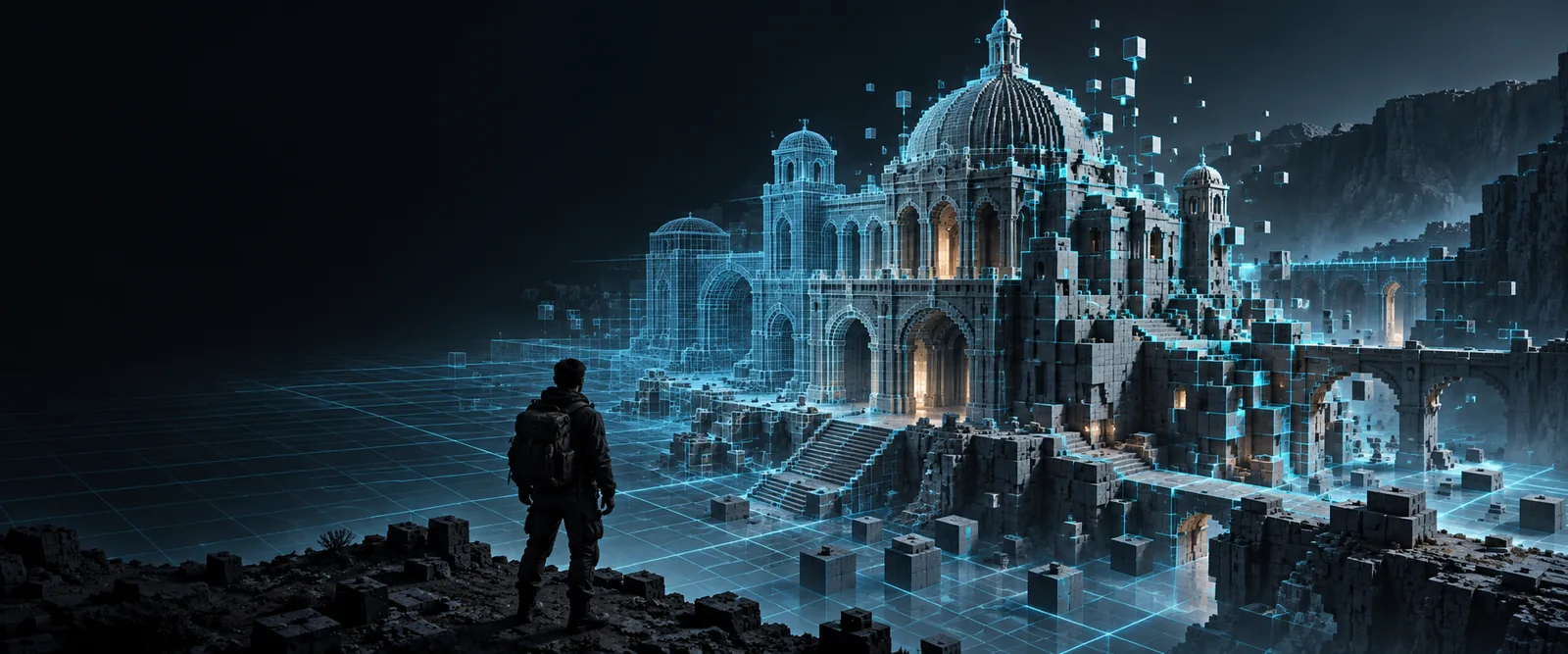
ビジュアルの引き継ぎ
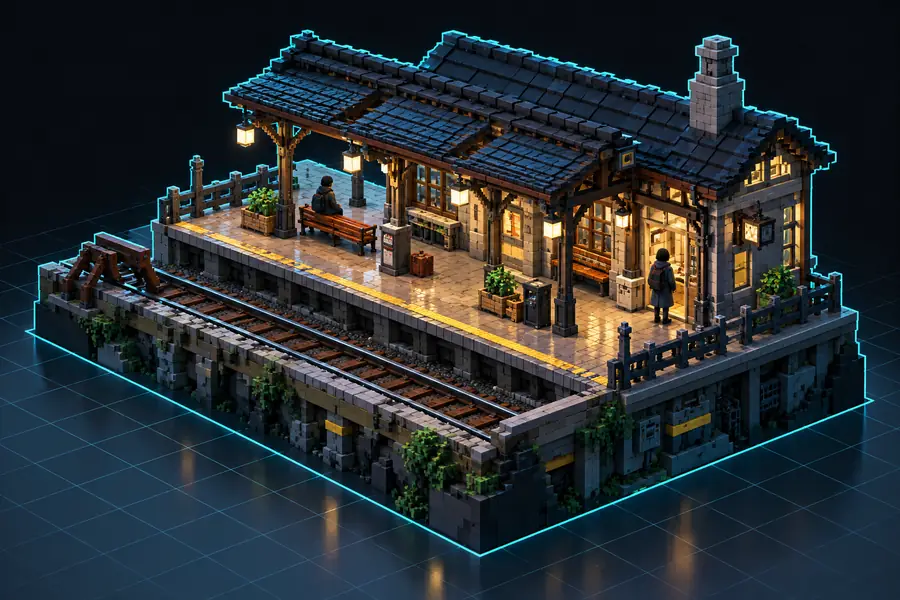
Bedrockワールドやプロジェクトに移す前に、元のアセットとブロックで構築した結果を比較します。
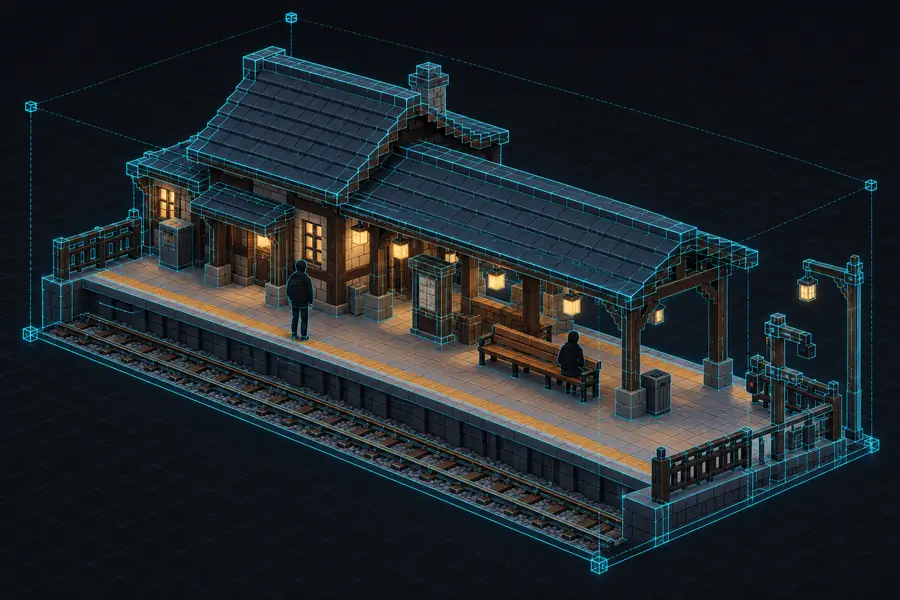
 GLBソース
MCStructureの結果
GLBソース
MCStructureの結果
仕切りを使って、シルエット、スケール、主要な建物のディテールを確認します。
GLBソースMCStructureの結果次のステップを選択
Minecraftのワークフローによって必要な出力は異なります。使用するソフトウェアやエディションに合ったルートを選択してください。
GLB建物があり、Bedrockワールドのワークフローに移行できる構造物アセットが必要です。
より幅広い変換パスと結果を検証する余地が必要な場合は、glbからminecraftへのルートから始めてください。
glbからminecraft移行先はBedrockではなく、Javaの建築ツールまたはスケマティックに特化したエディターです。
受け取り側のアプリケーションがスケマティック形式の構造を必要とする場合は、GLBからSchematicへの変換を使用します。
GLBからSchematic変換後の構造とあわせて、Minecraft向けのJSONデータを確認・調整したい場合。
統合前に構造化された出力を確認するには、GLBからMinecraft JSONへの変換が適しています。
GLBからMinecraft JSONマップに配置する前に、元のメッシュとブロックによる近似表現を比較する必要がある場合。
生成されたファイルとともに元のGLBを保管し、まずは小規模で代表的なビルドをテストしてください。
MCStructure変換のワークフロー形式の確認
MCStructureファイルをテストする前に、対象のエディション、フォルダーの場所、構造物の名前をすべて確認しておくと便利です。
主な役割
変換元のGLB
メッシュベースの3Dアセット
変換先のMCStructure
Minecraft Bedrockの構造物アセット
一般的な内容
変換元のGLB
ジオメトリ、マテリアル、シーンデータ
変換先のMCStructure
ブロックの配置と構造物のメタデータ
主な移行先
GLBソース
3Dビューアーまたは変換ワークフロー
MCStructure移行先
Bedrockワールドまたはプロジェクト構造ワークフロー
スケールに関する注意点
GLBソース
モデルの単位とオブジェクトの寸法
MCStructure移行先
ブロックの占有範囲と建築高度
マテリアルの動作
GLBソース
テクスチャまたはマテリアル参照が含まれている場合があります
MCStructure移行先
マテリアルは解釈されたブロックパレットになります
検証手順
GLBソース
元のシルエットと向きを確認する
MCStructure移行先
テスト用コピーを読み込み、配置を確認する
最適な準備
GLBソース
非表示のオブジェクトと未使用のシーン部分を削除する
MCStructure移行先
わかりやすい構造名と既知のプロジェクトパスを使用する
関連ルート
受け取り側のツールが変わった場合でも、これらの関連ワークフローを使えば、ソースアセットを作り直すことなく互換性のある出力先を選べます。
制限を把握する
変換によって使用可能な構造を生成できても、出力先で慎重な確認が必要になる場合があります。あらかじめ次の制限を考慮してください。
Bedrock向けに準備した構造は、Java専用のエディターやSchematicワークフローでは直接開けない場合があります。
回避策
まず受け取り側のエディションを確認し、想定される形式に合った関連ルートを使用してください。
ソースシーンで想定外の単位や軸が使用されていると、インポートした建築物が大きすぎたり小さすぎたり、回転したり、ずれたりして表示されることがあります。
回避策
変換前にGLBを正規化し、出力先のワールドで小さなコピーを使ってテストしてください。
メッシュテクスチャはMinecraftのブロックパレットとは異なるため、色や表面の細部が変わることがあります。
回避策
最初の結果はブロックによる近似と考え、重要なマテリアルは手動で置き換えてください。
薄い表面、内部の細部、サポートされていないオブジェクト、非常に細かい形状は、ブロックベースの変換で維持されない場合があります。
回避策
ソースを簡略化し、シルエット、入口、主要なランドマークを優先してください。
プロンプト例
これらの指示例は、認識しやすい構造上の目標に焦点を当てています。自分の建物、プロップ、シーンに合わせて文言を調整できます。
Convert this GLB into a Bedrock MCStructure: preserve the courtyard, columns, stairs, and main temple silhouette with a warm sandstone palette.
Turn this GLB into an MCStructure for Bedrock: keep the floating island outline, central platform, supports, and readable sci-fi layers.
Convert this GLB to a Minecraft Bedrock structure: retain the watchtower footprint, roof shape, doorway, and major stone-and-wood sections.
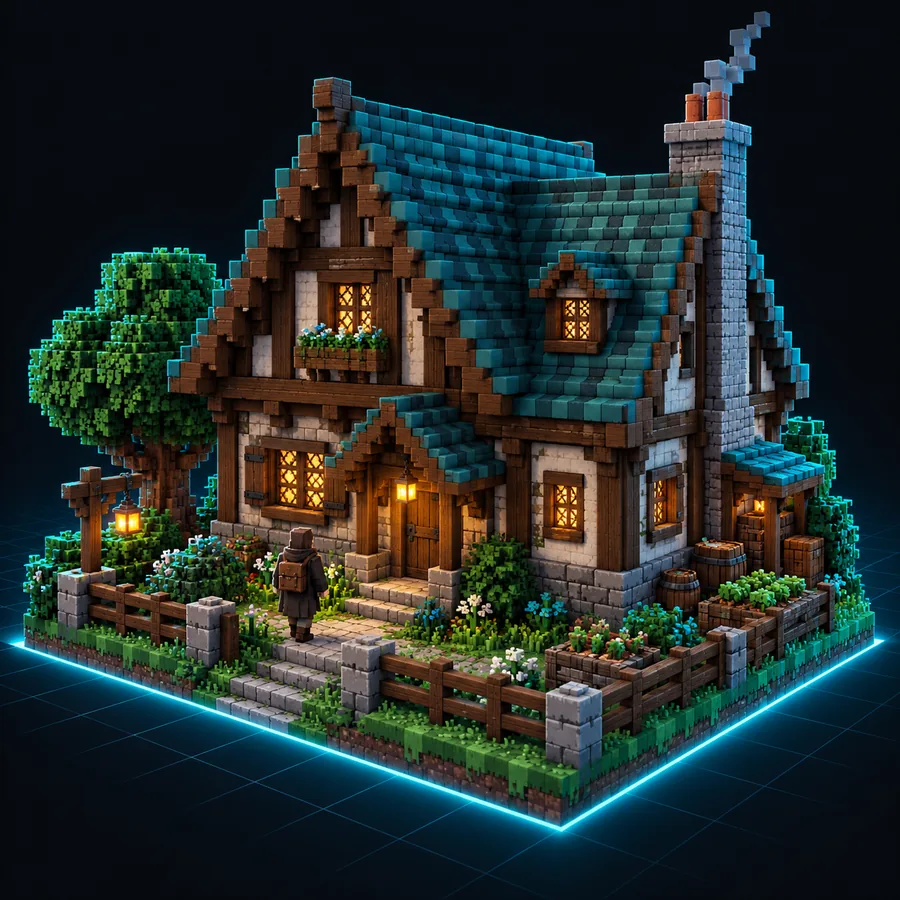 1
建築
1
建築
 2
SF
2
SF
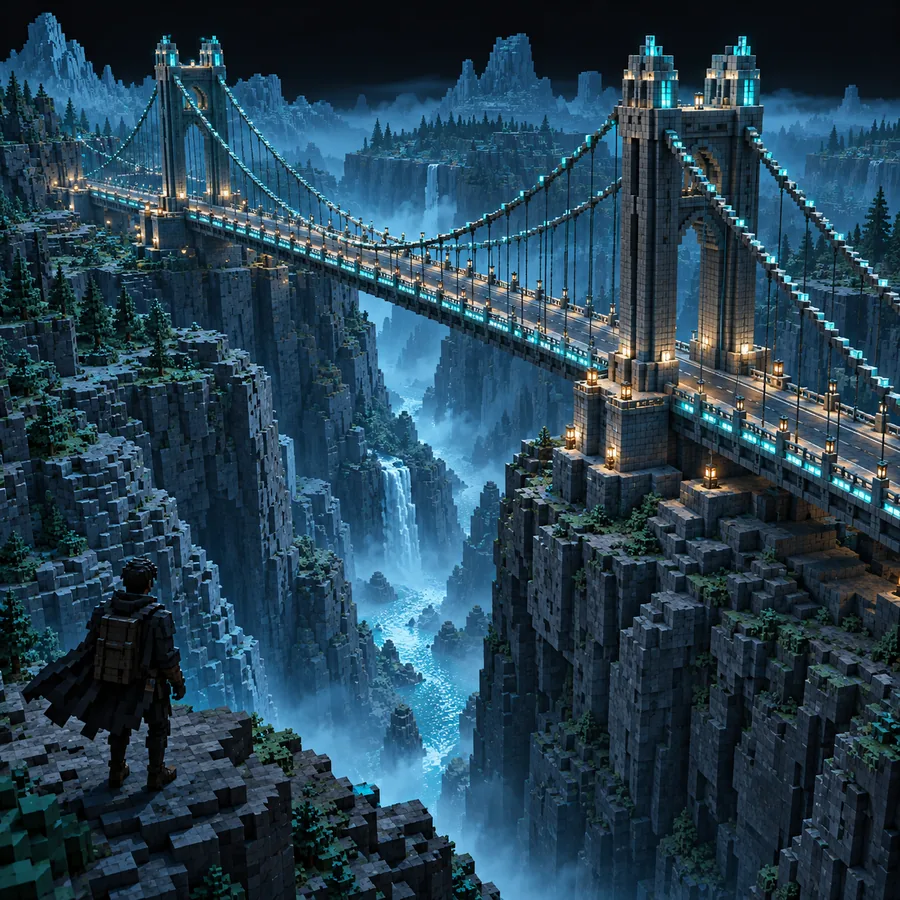 3
中世
3
中世
変換後も維持したい特徴を挙げ、パレット、向き、Bedrockでの用途を指定してください。
形式の背景
現代的な3DシーンからMinecraftの構造物へ至る経路には、ファイル形式とゲームツールの進化における複数の層が反映されています。
glTF 2.0仕様は、リアルタイムアプリケーション向けにシーン、メッシュ、マテリアル、アニメーションをパッケージ化する実用的な方法を確立しました。
Minecraft Bedrockのクリエイターは、再利用可能なビルドをワールド間で移動するために、構造物指向のツールやプロジェクトフォルダーをますます活用するようになりました。
メッシュからブロックへのワークフローでは、すべてのポリゴンやテクスチャの細部を保持するのではなく、占有範囲、シルエット、パレット、配置に重点が置かれます。
信頼性の高いワークフローは、プロジェクトにBedrock構造、スキーマティック、またはその他のMinecraft向け出力のどれが必要かを確認することから始まります。
テストの準備ができました
代表的なGLBを変換ワークフローに通し、大規模な建築で使用する前に、設置範囲、パレット、向き、インポート場所を確認します。
GLBを変換するバリエーションに関するFAQ
Minecraft Bedrockの構造ワークフロー向けにGLBを準備・検証する方法を検討しているクリエイター向けの回答です。
GLBシーンをMinecraft Bedrock向けの構造ワークフローに変換します。結果はブロックベースの解釈となるため、ジオメトリ、マテリアル、細部は完全にそのまま再現されず、簡略化される場合があります。
いいえ。MCStructureはBedrockのワークフローに関連する形式であり、Java向けツールでは一般的に異なる形式が必要です。変換する前にエディションと受け入れ側のアプリケーションを確認するか、スキーマティック向けの方法を使用してください。
元のGLBで使用されている単位や寸法が、Minecraftのブロックに正確に対応していない可能性があります。モデルのスケールを確認し、代表的なオブジェクトを選んでテストしてから、シーン全体をインポートする前に設置範囲を確認してください。
必ずしもそうとは限りません。元のメッシュのテクスチャやマテリアルはブロックパレットとして解釈されるため、色、透明度、表面の細かなディテールが変わる場合があります。変換前にマテリアルを簡略化すると、通常は結果を確認しやすくなります。
向き、配置、全体の高さ、大きな開口部、パレットの選択、欠落している薄い部分や内部のディテールを確認してください。完成したマップ用アセットとして使用する前に、インポートした建築物と元のGLBを比較します。