Flux de travail pour les structures Bedrock

Construire avec un convertisseur GLB vers MCStructure

Un flux de travail avec un convertisseur GLB vers MCStructure aide à transformer un modèle 3D en structure compatible avec Minecraft Bedrock, puis vous offre une méthode claire pour vérifier et importer le résultat.

Vérifiez le résultat avant l’importation
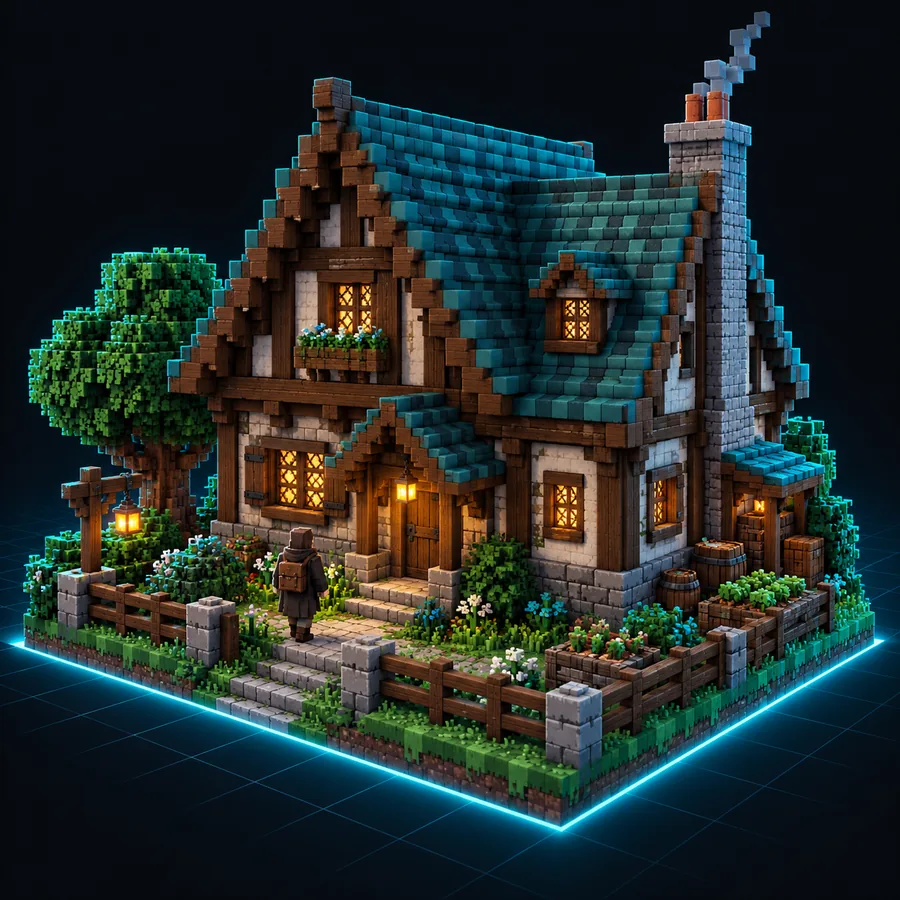
Scène de construction Minecraft 3D stylisée

Comparaison visuelle

À qui s’adresse un flux de travail MCStructure ?

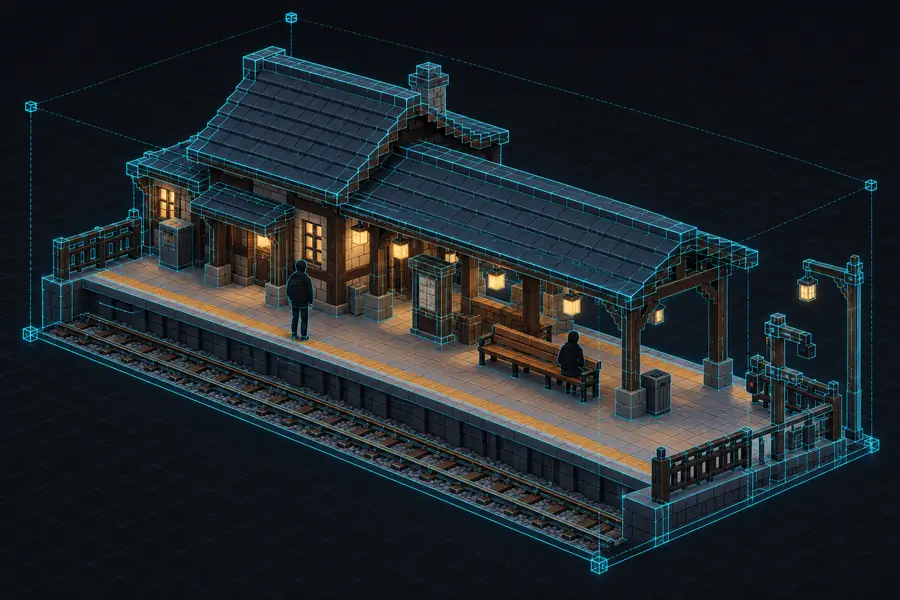
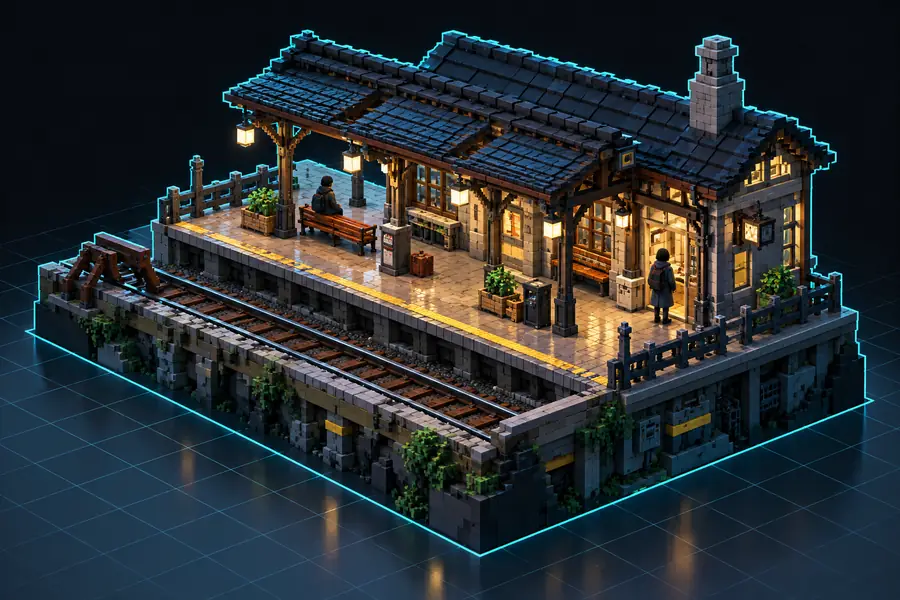
Comparez le modèle source avec le résultat construit en blocs avant de l’intégrer à un monde ou à un projet Bedrock.

Modèle de bâtiment GLB préparé pour la conversion Résultat de structure Minecraft construite en blocs Source GLB Résultat MCStructure

Utilisez le séparateur pour inspecter la silhouette, l’échelle et les principaux détails du bâtiment.

Source GLBRésultat MCStructure

Choisissez l’étape suivante

Utiliser l’outil de conversion

Les différents flux de travail Minecraft nécessitent des résultats différents. Choisissez l’itinéraire correspondant au logiciel ou à l’édition que vous prévoyez d’utiliser.

Créateurs de cartes Bedrock

Vous disposez d’un bâtiment GLB et avez besoin d’un élément de structure pouvant être intégré à un flux de travail pour monde Bedrock.

Commencez par l’itinéraire GLB vers Minecraft si vous souhaitez suivre un processus de conversion plus large et disposer d’une marge pour valider le résultat.

GLB vers Minecraft

Utilisateurs de schémas Java

Votre destination est un outil de construction Java ou un éditeur axé sur les schémas plutôt que Bedrock.

Utilisez la voie GLB vers schematic lorsque l’application de destination attend une structure de type schematic.

GLB vers schematic

Créateurs travaillant avec des données

Vous souhaitez examiner ou adapter des données JSON destinées à Minecraft en parallèle de la structure convertie.

La voie GLB vers JSON Minecraft convient mieux pour examiner la sortie structurée avant son intégration.

GLB vers JSON Minecraft

Évaluateurs d’actifs techniques

Vous devez comparer le maillage d’origine à une approximation en blocs avant de l’intégrer à une carte.

Conservez le GLB source à côté du fichier généré et testez d’abord une petite construction représentative.

Processus de conversion MCStructure

Vérification du format

Étapes d’importation

Les fichiers MCStructure sont surtout utiles lorsque l’édition de destination, l’emplacement du dossier et le nom de la structure ont tous été confirmés avant le test.

Source GLB
Destination MCStructure

Rôle principal

Source GLB

Actif 3D basé sur un maillage

Destination MCStructure

Actif de structure Minecraft Bedrock

Contenu type

Source GLB

Géométrie, matériaux et données de scène

Destination MCStructure

Disposition des blocs et métadonnées de la structure

Destination principale

Source GLB

Workflow de visualisation 3D ou de conversion

Destination MCStructure

Workflow de monde Bedrock ou de structure de projet

Problème d’échelle

Source GLB

Unités du modèle et dimensions des objets

Destination MCStructure

Emprise des blocs et hauteur de construction

Comportement des matériaux

Source GLB

Des textures ou des références de matériaux peuvent être présentes

Destination MCStructure

Les matériaux deviennent une palette de blocs interprétée

Étape de validation

Source GLB

Vérifiez la silhouette et l’orientation d’origine

Destination MCStructure

Chargez une copie de test et vérifiez le placement

Meilleure préparation

Source GLB

Supprimez les objets masqués et les éléments de scène inutilisés

Destination MCStructure

Utilisez un nom de structure clair et un chemin de projet connu

Parcours associés

Gardez les options de sortie à portée de main

Si l’outil de réception change, ces workflows associés vous aident à choisir une destination compatible sans reconstruire votre ressource source.

Connaître les limites

Erreurs d’importation courantes

Une conversion peut produire une structure utilisable tout en nécessitant une vérification attentive à destination. Voici les limites à prendre en compte.

Incompatibilité d’édition

Une structure préparée pour Bedrock peut ne pas s’ouvrir directement dans un éditeur Java uniquement ou un workflow de schematic.

Solution

Vérifiez d’abord l’édition de destination, puis utilisez le parcours associé correspondant au format attendu.

Dérive de l’échelle et de l’orientation

La construction importée peut apparaître trop grande, trop petite, pivotée ou décalée lorsque la scène source utilise des unités ou des axes inattendus.

Solution

Normalisez le GLB avant la conversion et faites un test avec une petite copie dans le monde de destination.

Les matériaux ne restent pas identiques

La texture d’un maillage n’est pas la même chose qu’une palette de blocs Minecraft ; les couleurs et les détails de surface peuvent donc changer.

Solution

Considérez le premier résultat comme une approximation en blocs et remplacez manuellement les matériaux importants.

La géométrie complexe est simplifiée

Les surfaces fines, les détails internes, les objets non pris en charge et les formes très détaillées peuvent ne pas survivre à une conversion basée sur des blocs.

Solution

Simplifiez la source et donnez la priorité à la silhouette, aux entrées et aux principaux points de repère.

Exemples de prompts

Décrivez le résultat souhaité

Ces exemples d’instructions mettent l’accent sur des objectifs de structure reconnaissables afin que vous puissiez adapter la formulation à votre propre construction, objet ou scène.

prompts.log
  1. 1
    Convert this GLB into a Bedrock MCStructure: preserve the courtyard, columns, stairs, and main temple silhouette with a warm sandstone palette.
    Workflow de structure Bedrock Cour intérieure · palette de grès
  2. 2
    Turn this GLB into an MCStructure for Bedrock: keep the floating island outline, central platform, supports, and readable sci-fi layers.
    Workflow de structure Bedrock Île flottante · construction en couches
  3. 3
    Convert this GLB to a Minecraft Bedrock structure: retain the watchtower footprint, roof shape, doorway, and major stone-and-wood sections.
    Workflow de structure Bedrock Tour · pierre et bois
Cour intérieure de temple désertique dans le style de Minecraft 1 Architecture
Île de science-fiction flottante 2 Science-fiction
Structure de tour de guet médiévale 3 Médiéval

Nommez les éléments qui doivent être conservés lors de la conversion, puis précisez la palette, l’orientation et l’utilisation prévue dans Bedrock.

Contexte du format

L’évolution du workflow

Le passage d’une scène 3D moderne à une structure Minecraft reflète plusieurs étapes de l’évolution des formats de fichiers et des outils de jeu.

  1. glTF 2.0 devient une base 3D courante adaptée au Web

    La spécification glTF 2.0 a établi une manière pratique de regrouper des scènes, des maillages, des matériaux et des animations pour les applications en temps réel.

  2. Les workflows de structures Bedrock arrivent à maturité

    Les créateurs Minecraft Bedrock utilisent de plus en plus des outils orientés structures et des dossiers de projet pour déplacer des constructions réutilisables entre les mondes.

  3. La conversion en blocs devient un compromis de conception

    Les workflows de conversion de maillages en blocs privilégient l’emprise au sol, la silhouette, la palette et le placement plutôt que la conservation de chaque polygone ou détail de texture.

  4. La conversion commence par la destination

    Un flux de travail fiable commence par l’identification du format dont le projet a besoin : une structure Bedrock, un fichier schematic ou un autre format de sortie adapté à Minecraft.

Prêt à tester

Passez du modèle à la structure

Envoyez un fichier GLB représentatif dans le flux de conversion, puis vérifiez l’emprise, la palette, l’orientation et l’emplacement d’importation avant de l’utiliser dans une construction plus grande.

Convertir mon GLB
  • Vérifiez d’abord l’édition de destination
  • Testez un élément de petite taille ou représentatif
  • Conservez le GLB d’origine pour comparaison

FAQ sur les variantes

Questions sur le convertisseur MCStructure

Réponses pour les créateurs qui cherchent à préparer et à valider un GLB dans le cadre d’un flux de travail de structure Minecraft Bedrock.

Il transforme une scène GLB en un flux de travail de structure adapté à Minecraft Bedrock. Le résultat est une interprétation basée sur des blocs : la géométrie, les matériaux et les détails fins peuvent donc être simplifiés plutôt que reproduits à l’identique.

Non. MCStructure est associé aux flux de travail Bedrock, tandis que les outils Java attendent généralement d’autres formats. Confirmez l’édition et l’application de réception avant la conversion, ou utilisez plutôt une méthode basée sur un schematic.

Le fichier GLB source peut utiliser des unités ou des dimensions qui ne correspondent pas correctement aux blocs Minecraft. Vérifiez l’échelle du modèle, choisissez un objet représentatif pour le test et contrôlez l’emprise avant d’importer la scène complète.

Pas nécessairement. Une texture ou un matériau du maillage d’origine doit être interprété comme une palette de blocs : les couleurs, la transparence et les petits détails de surface peuvent donc changer. La simplification des matériaux avant la conversion facilite généralement la vérification du résultat.

Vérifiez l’orientation, le positionnement, la hauteur globale, les ouvertures principales, les choix de palette ainsi que les détails fins ou internes manquants. Comparez la construction importée avec le GLB d’origine avant de l’utiliser comme élément final de carte.

Commencer à créer
Commencer à créer